Configure o DubBuddy
O DubBuddy funciona com a sua própria chave de API do Gemini. O Google cobra nessa chave por minuto de áudio que o DubBuddy envia, pelos preços do próprio Google. O DubBuddy não cobra nada: sem conta, sem assinatura.
Do que você precisa
- O Chrome 116 ou posterior num computador (ou o Edge, o Opera, o Vivaldi ou o Brave).
- Uma Conta do Google e uma chave de API do Gemini do Google AI Studio.
- O faturamento ativado no projeto da chave no Google (contas novas pagam adiantado).
Veja como configurar
Transcrição
O DubBuddy funciona com a sua própria chave de API do Gemini.
O DubBuddy não cobra nada: sem conta, sem assinatura. Você paga direto ao Google, pelo que usar: cerca de dois dólares e vinte e um centavos por hora de dublagem, ou sessenta centavos por hora de transcrição, pelos preços pagos do Google.
No Google AI Studio, abra API Keys e clique em Create API key. Chame a chave de DubBuddy, e clique em Create key.
Copie a chave com o ícone de copiar na linha dela, e guarde como uma senha.
O nível gratuito do Google não custa nada, mas o Google pode usar esse áudio para melhorar os produtos dele. Com o faturamento ativo, não usa. Você adiciona crédito pré-pago, a partir de cinco dólares, e a chave para quando ele zera.
Para limitar a conta, defina um limite de gastos mensal na página Spend.
Agora cole a chave na página de boas-vindas do DubBuddy. O DubBuddy confere na hora. A chave fica no seu dispositivo, criptografada, e só vai para o Google.
Fixe o DubBuddy, abra um vídeo, clique no ícone dele e clique em Iniciar.
Pelos preços do nível pago do Google em 30 de outubro de 2026. Veja a tabela de preços do Google ↗.
Adicione o DubBuddy ao Chrome
Clique em “Usar no Chrome” na Chrome Web Store e depois em “Adicionar extensão”. A página de boas-vindas do DubBuddy abre sozinha.
Fixe a extensão para o ícone ficar sempre à vista: clique no ícone de quebra-cabeça na barra de ferramentas do Chrome e depois no alfinete ao lado do DubBuddy. Enquanto você não fixar, o ícone fica nesse menu Extensões.
Em breve na Chrome Web StoreO DubBuddy é uma extensão do Chrome para computador. Não funciona em celulares nem em tablets.
Crie a sua chave de API do Gemini
Abra aistudio.google.com/api-keys ↗ e faça login com a sua Conta do Google.
Crie uma chave. O AI Studio pergunta a qual projeto ela pertence e pode criar um para você.
Copie a chave. Uma chave nova começa com “AQ.”. Trate-a como uma senha: quem tiver a chave pode gerar cobranças na sua conta.
Cole a chave no DubBuddy
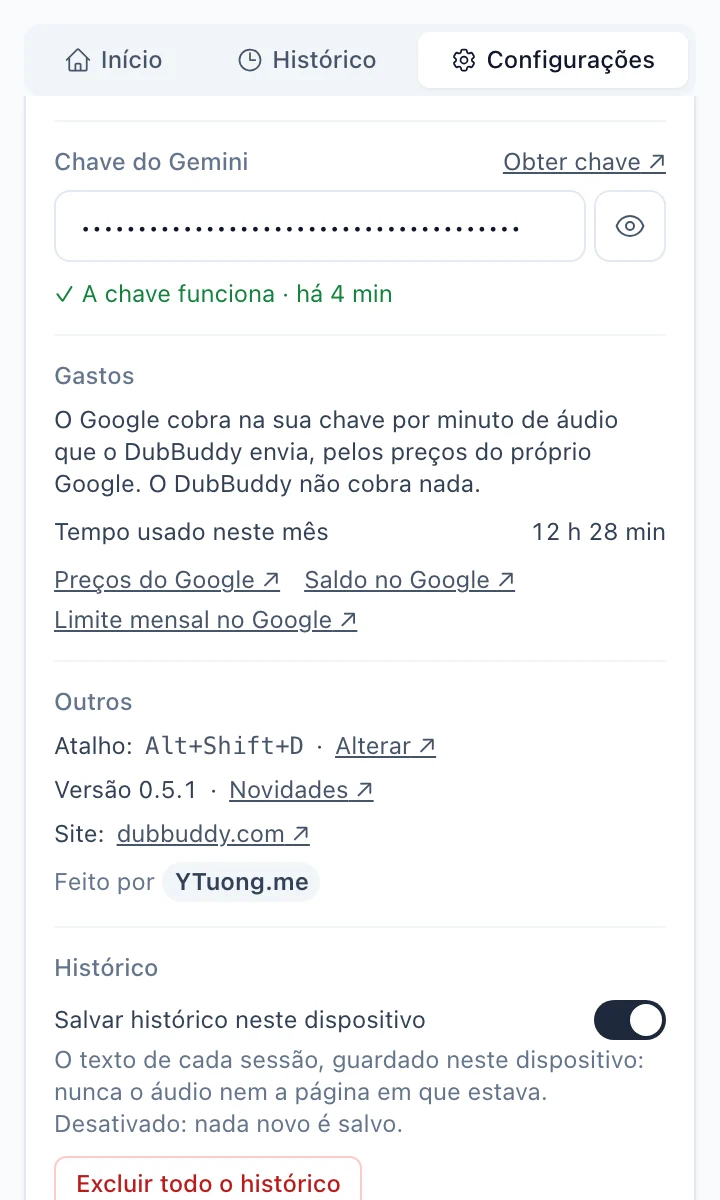
Cole na página de boas-vindas que abre quando você instala o DubBuddy, ou no painel lateral dele: a aba Início mostra o campo enquanto não há chave, e a aba Configurações, sempre. O DubBuddy verifica a chave na hora.
A chave fica no seu computador, criptografada, e só vai para o Google.
Ative o faturamento
Abra aistudio.google.com/billing ↗ e configure o faturamento do projeto da chave. Contas novas pagam adiantado: você compra crédito, e o Google desconta dele o que você usar.
Quando o saldo acaba, o Google suspende todas as chaves da conta até você adicionar crédito. O DubBuddy então para e diz “Seu saldo pré-pago no Google acabou”, com um link para a página. Os termos do próprio Google dizem quando o crédito não usado expira.
Limite os gastos (recomendado)
Em aistudio.google.com/spend ↗, defina um limite de gastos mensal para o projeto. O Google conta nele todo uso do projeto, deste navegador ou não, com cerca de 10 minutos de atraso. Quando o limite para uma sessão, o DubBuddy avisa e mostra um link para a página.
Duble seu primeiro vídeo
Abra uma guia em que alguém esteja falando, um vídeo ou uma transmissão ao vivo, e clique no ícone do DubBuddy. O painel lateral abre com o modo (Dublagem ou Transcrição) e o idioma em “Traduzir para”: confira e clique em Iniciar. As primeiras palavras chegam cerca de 5 segundos depois.
Com o painel aberto, o ícone inicia na hora na guia em que você clicar; o mesmo vale para Alt+Shift+D (Option+Shift+D no Mac) e para “Dublar esta guia com o DubBuddy” no menu do botão direito da página. Quando terminar, clique em Parar ou use o atalho.
A dublagem não precisa do painel: feche e continue assistindo. O selo no ícone mostra ON enquanto ela funciona (II quando pausada), e o ícone traz o painel de volta.

Quanto custa
O Google cobra na chave o áudio que o DubBuddy envia enquanto a guia toca:
- Um vídeo pausado e o silêncio não são enviados e não custam nada.
- Uma dublagem silenciada continua sendo cobrada: o Google continua traduzindo.
- O Google cobra os minutos em que a guia toca, então um vídeo assistido em 1,5× custa cerca de um terço a menos e, em 2×, cerca da metade.
O Google define os preços e pode mudá-los; a tabela de preços dele ↗ é a referência. Como exemplo, pelos preços do nível pago do Google em 30 de outubro de 2026:
- Dublagem (Gemini 3.5 Live Translate ↗): cerca de US$ 0,037 por minuto, cerca de US$ 2,21 por hora.
- Só transcrição (Gemini 3.5 Transcribe Live ↗): cerca de US$ 0,55 a US$ 0,70 por hora, conforme quanto se fala.
- Traduzir para, no modo Só transcrição (Gemini 3.5 Flash-Lite ↗): cerca de US$ 0,07 a US$ 0,17 a mais por hora.
O DubBuddy mostra os minutos enviados durante a sessão e, em Configurações, o tempo usado neste mês. O que você gastou aparece nas páginas do próprio Google, nunca no DubBuddy.
Sem faturamento: o nível gratuito do Google
Uma chave num projeto sem faturamento usa o nível gratuito do Google. O Google lista esses modelos como gratuitos nesse nível, dentro dos limites que ele define (o AI Studio mostra quais são), e, no nível gratuito, o Google pode usar o áudio para melhorar os produtos dele. Com o faturamento ativado, não usa.
No Espaço Econômico Europeu, na Suíça e no Reino Unido, os termos de dados do nível pago do Google valem para todo uso. Leia os termos da API do Gemini do Google ↗: o DubBuddy não tem controle sobre eles.
O que faz uma sessão parar
Quando o Google para uma sessão, o DubBuddy diz por quê, no painel lateral, com um link para a página do Google que resolve:
- O saldo pré-pago acabou: adicione crédito na página Billing ↗.
- O limite de gastos mensal foi atingido: aumente o limite na página Spend ↗ ou espere o mês virar.
- O limite diário da chave acabou: ele renova à meia-noite, no horário do Pacífico. No nível gratuito, ativar o faturamento remove os limites do nível gratuito.
O DubBuddy também para uma sessão sozinho depois de 20 minutos de som sem dublagem (sem texto, no modo Só transcrição) e no limite de 150 minutos por sessão, com um bipe curto antes. O silêncio não conta: um vídeo pausado ou o intervalo de uma reunião nunca encerra uma sessão. Clique em Iniciar para continuar; o texto fica.
No Chromebook
O DubBuddy funciona no Chromebook como no Chrome em qualquer outro lugar, e pede ao Chrome que guarde os dados dele quando o disco estiver ficando cheio. Alguns Chromebooks esquecem tudo ao sair da conta, e o DubBuddy junto: no modo visitante e em dispositivos da escola ou do trabalho configurados para apagar os dados quando você sai. Nesses casos, você cola a chave de novo a cada login, e o Histórico começa vazio. Um Chromebook compartilhado que fica sem espaço também pode remover uma conta que ninguém usa há algum tempo.
Navegadores
O DubBuddy funciona no Chrome, no Microsoft Edge, no Opera, no Vivaldi e no Brave (testado em outubro de 2026), instalado pela Chrome Web Store. Clique no ícone dele num vídeo: o painel lateral abre, com o modo e o idioma para conferir, e o botão Iniciar. Com o painel aberto, o ícone inicia na hora.
- No Edge, o painel abre na barra lateral do Edge, à direita.
- No Opera, o ícone fica no menu de extensões (o cubo) até você fixá-lo.
- No Vivaldi, o painel abre à esquerda, como um dos painéis do Vivaldi, e o ícone abre e fecha o painel: clique em Iniciar no próprio painel.
O Firefox e o Safari não deixam uma extensão capturar o áudio de uma guia, então o DubBuddy não funciona neles. Um navegador sem o painel lateral do Chrome (o Arc, por exemplo) também não consegue mostrar o DubBuddy: o ícone avisa.
Se algo não funcionar
Copie a chave de novo do AI Studio, inteira, e cole outra vez. A API do Gemini não está disponível em todas as regiões, e o Google recusa chaves onde ela não está.
O Chrome só deixa uma extensão capturar uma guia depois que você, nessa guia, clica no ícone da extensão, usa o atalho ou escolhe o item dela no menu do botão direito. Um clique dentro do painel lateral não conta.
As páginas do próprio Chrome não podem ser capturadas, e, em alguns players protegidos por DRM, não há som para capturar. Confira se o vídeo está tocando com som.
A fala já está no idioma para o qual você dubla, então não há o que dublar: você ouve quem fala. O áudio continua sendo enviado e cobrado. Clique em Parar, ou escolha outro idioma em “Traduzir para” e clique em Iniciar de novo; se você não fizer nada, a sessão para sozinha depois de 20 minutos sem dublagem.
Dúvidas
Escreva para support@dubbuddy.com. Se for um bug, anexe o registro de depuração: nas Configurações do DubBuddy, clique em “Salvar registro de depuração” (ele nunca contém áudio, o texto, a sua chave nem endereços de páginas).