Extensão do Chrome para dublar vídeo do YouTube com IA: Duble e traduza vídeos do YouTube enquanto eles tocam
O DubBuddy escuta o som do vídeo e faz a dublagem para o português cerca de 3 segundos depois de quem fala, com a voz original ao fundo. Ele não depende de legenda, então dá para dublar vídeo do YouTube que não tem nenhuma, e até lives.
O DubBuddy é uma extensão do Chrome para computador. Não funciona em celulares nem em tablets.
- Funciona sem legenda
- Lives do YouTube também
- Português e mais 77 idiomas
- Sem conta, sem assinatura
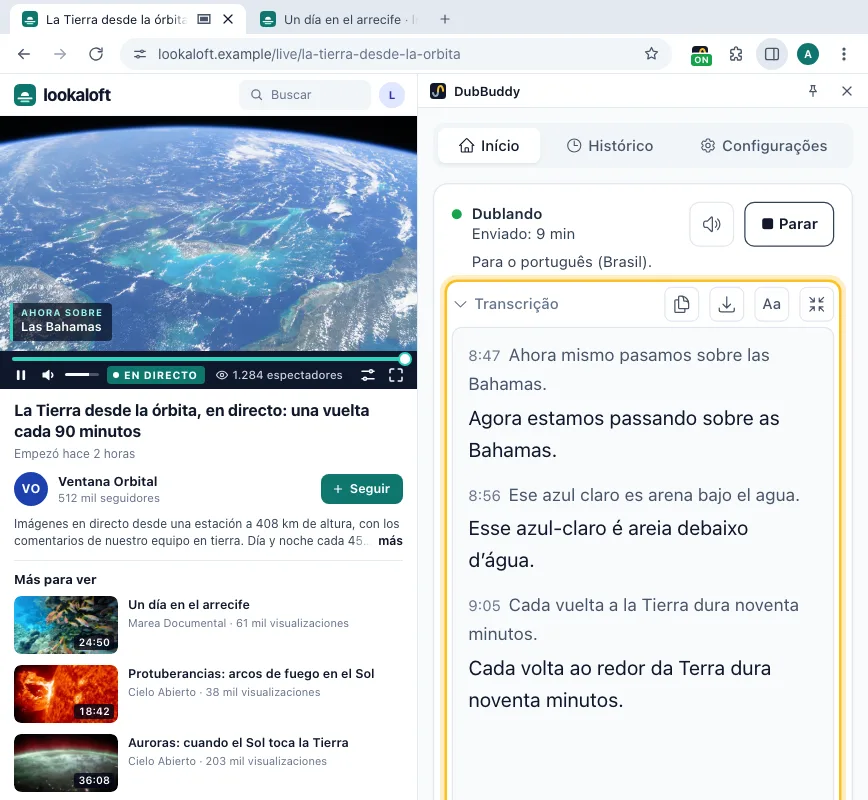
Como dublar um vídeo do YouTube™ com o DubBuddy
- 1
Adicione o DubBuddy e cole uma chave do Gemini
Uma vez só: adicione a extensão ao Chrome no seu computador e cole uma chave do Google AI Studio na página de boas-vindas dela.
- 2
Reproduza o vídeo no YouTube
Qualquer vídeo ou live, com ou sem legenda. Se o YouTube estiver tocando uma faixa de áudio dublada, escolha antes a original nas configurações do player: a tradução fica mais fiel ao que foi dito.
- 3
Clique no ícone do DubBuddy
O painel lateral abre. Confira o idioma em “Traduzir para” e clique em Iniciar: a dublagem vem alguns segundos depois de quem fala. Com o painel aberto, o ícone ou Alt+Shift+D inicia na hora.
- 4
Ou leia em vez de ouvir
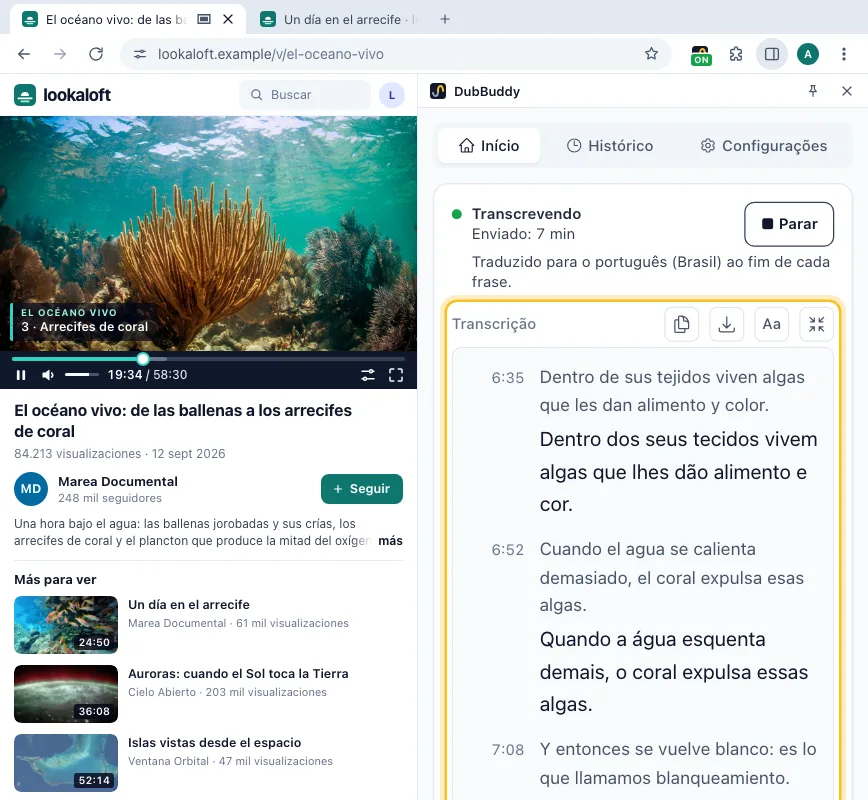
Antes de clicar em Iniciar, mude o modo para Transcrição para ler cada frase com a tradução embaixo; depois, copie ou salve o texto.
Para os vídeos que o YouTube não dubla
O YouTube dubla sozinho muitos vídeos gravados, mas para o português só os gravados em inglês ou espanhol. Quando houver uma dublagem do YouTube no seu idioma, use: é gratuita e acompanha a imagem. O DubBuddy é para o resto.
| Dublagem automática do YouTube | DubBuddy | |
|---|---|---|
| Transmissões ao vivo | Dublagem automática do YouTube: Ainda não: um piloto foi anunciado para o início de 2027 | DubBuddy: Sim, com alguns segundos de atraso |
| Idiomas | Dublagem automática do YouTube: Para o inglês, de cerca de 30 idiomas; do inglês, para 20; para o português, só de vídeos gravados em inglês ou espanhol | DubBuddy: 78 para ouvir, o português entre eles |
| Vídeos longos | Dublagem automática do YouTube: Nenhum com mais de 120 minutos | DubBuddy: Até 150 minutos por sessão; clique em Iniciar para continuar |
| A voz original | Dublagem automática do YouTube: Substituída pela dublagem | DubBuddy: Mantida ao fundo, no volume que você escolher |
| Quando toca | Dublagem automática do YouTube: Por padrão, nos vídeos que o YouTube dublou | DubBuddy: Só quando você inicia |
| Sincronia com a imagem | Dublagem automática do YouTube: Sim, feita com antecedência | DubBuddy: Com cerca de 3 segundos de atraso |
| Custo | Dublagem automática do YouTube: Grátis | DubBuddy: Cobrado pelo Google na sua chave: cerca de US$ 2,21 por hora pelos preços do nível pago em 30 de outubro de 2026 (tabela de preços do Google ↗) |
Sem legenda
Traduza um vídeo do YouTube que não tem legenda
Muitos vídeos não têm legenda, ou só têm a automática, no idioma de quem fala. O DubBuddy não lê legendas: ele ouve a guia, então dubla e transcreve o que é dito de qualquer forma.
No modo Só transcrição, cada frase aparece enquanto é falada, com a tradução embaixo se você quiser. O texto fica depois de Parar: copie ou salve como arquivo de texto, cada frase com o tempo desde o início. O Histórico também guarda tudo neste dispositivo.
Como desativar a dublagem automática do YouTube
- Em um vídeo: abra as configurações do player (a engrenagem), depois Faixa de áudio, e escolha a original.
- Para todos os vídeos num idioma que você entende: adicione esse idioma aos seus idiomas preferidos nas configurações do YouTube, em Reprodução e desempenho. Os vídeos gravados originalmente nesses idiomas mantêm o próprio áudio.
Depois, inicie o DubBuddy só nos vídeos que você quer traduzir: ele fica desligado até você iniciar.
Conforme a Ajuda do YouTube, em novembro de 2026.
Perguntas sobre o YouTube
Às vezes. O YouTube dubla automaticamente muitos vídeos gravados: para o inglês, de cerca de 30 idiomas, e do inglês para 20; para o português, só os gravados em inglês ou espanhol. Você escolhe a faixa em Configurações e depois em Faixa de áudio. Ele ainda não dubla transmissões ao vivo nem vídeos com mais de 120 minutos. O DubBuddy dubla o que a guia tocar, para qualquer um dos 78 idiomas.
Reproduza o vídeo no Chrome, no computador, clique no ícone do DubBuddy e depois em Iniciar. O DubBuddy escuta o som, então a legenda não faz diferença. Para ver o texto em vez da dublagem, mude para Transcrição antes de clicar em Iniciar.
Sim: a dublagem acompanha a live com cerca de 3 segundos de atraso. Uma sessão dura até 150 minutos; depois é só clicar em Iniciar para continuar. Em lives longas, o modo Só transcrição custa no Google cerca de um quarto da dublagem.
Sim. Cada frase aparece enquanto é dita, com a tradução embaixo se você quiser, e o texto fica no painel depois de Parar. Copie ou salve como arquivo de texto, cada frase com o tempo desde o início; o Histórico também guarda tudo neste dispositivo. O DubBuddy salva texto, não arquivos de legenda.
Não. O DubBuddy é uma extensão do Chrome para computador, e o Chrome no celular não roda extensões.
Não. O DubBuddy é um projeto independente de YTuong.me, não afiliado ao YouTube nem ao Google, nem endossado por eles. Funciona com a sua própria chave de API do Gemini.
Duble o seu próximo vídeo do YouTube
Adicione o DubBuddy ao Chrome, cole uma chave do Gemini e clique no ícone na guia do vídeo.
O DubBuddy é uma extensão do Chrome para computador. Não funciona em celulares nem em tablets.