KI-Synchronisation für YouTube, in Chrome: YouTube-Videos übersetzen und auf Deutsch hören, während sie laufen
DubBuddy nutzt den Ton des Videos und synchronisiert ihn auf Deutsch, etwa 3 Sekunden zeitversetzt, mit der Originalstimme im Hintergrund. Untertitel braucht es nicht, daher funktioniert es auch bei Videos, die keine haben, und bei Livestreams.
DubBuddy ist eine Chrome-Erweiterung für Computer. Auf Smartphones und Tablets läuft sie nicht.
- Funktioniert ohne Untertitel
- Auch YouTube-Livestreams
- 78 Sprachen zum Anhören, darunter Deutsch
- Kein Konto, kein Abo
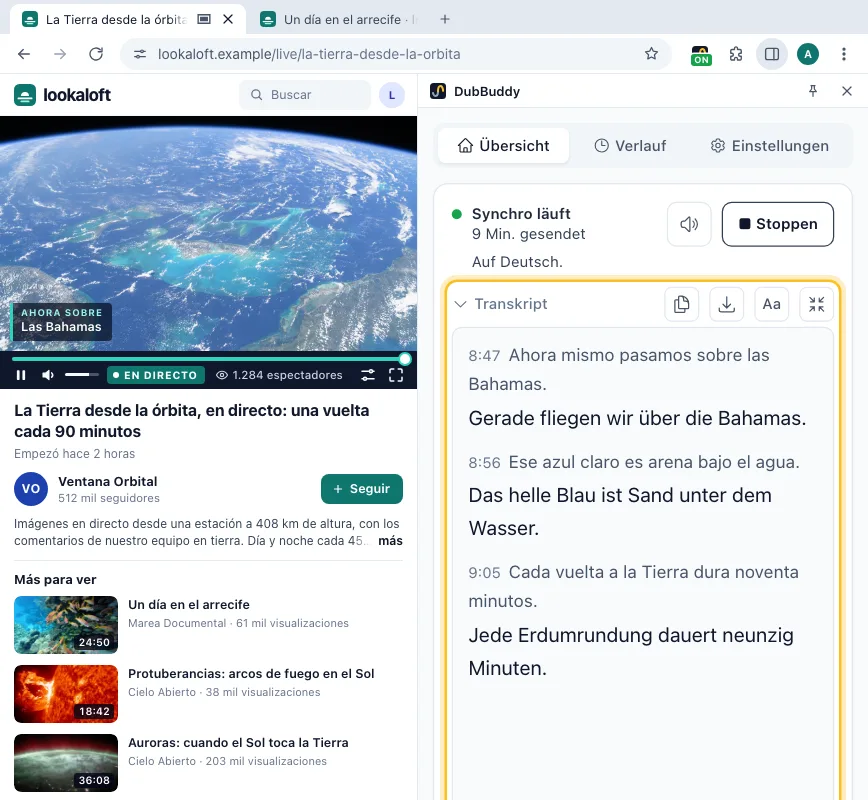
So übersetzen Sie ein YouTube™-Video mit DubBuddy
- 1
DubBuddy hinzufügen und Gemini-Schlüssel einfügen
Einmalig: die Erweiterung auf Ihrem Computer zu Chrome hinzufügen und auf ihrer Willkommensseite einen Schlüssel aus Google AI Studio einfügen.
- 2
Video auf YouTube abspielen
Jedes Video oder jeden Livestream, mit oder ohne Untertitel. Spielt YouTube einen synchronisierten Audiotrack ab, wählen Sie zuerst in den Einstellungen des Players das Original: Die Übersetzung ist dann näher an dem, was gesagt wurde.
- 3
Auf das DubBuddy-Icon klicken
Die Seitenleiste öffnet sich. Prüfen Sie die Sprache unter „Übersetzen in“ (z. B. Deutsch) und klicken Sie auf „Starten“: Die Synchronisation folgt dem Sprecher mit ein paar Sekunden Abstand. Ist die Seitenleiste offen, startet das Icon oder Alt+Shift+D sofort.
- 4
Oder lieber lesen
Stellen Sie den Modus vor dem Start auf „Transkript“, um jeden Satz mit seiner Übersetzung darunter zu lesen; den Text können Sie dann kopieren oder speichern.
Für Videos, die YouTube nicht auf Deutsch synchronisiert
YouTube synchronisiert viele aufgezeichnete Videos selbst, ins Deutsche aber nur solche, die auf Englisch aufgenommen wurden. Gibt es eine Synchronisation in Ihrer Sprache, nutzen Sie sie, denn sie ist kostenlos und läuft synchron zum Bild. DubBuddy ist für den Rest da.
| Automatische Synchronisierung von YouTube | DubBuddy | |
|---|---|---|
| Livestreams | Automatische Synchronisierung von YouTube: Noch nicht: Ein Pilotprojekt ist für Anfang 2027 angekündigt | DubBuddy: Ja, ein paar Sekunden zeitversetzt |
| Sprachen | Automatische Synchronisierung von YouTube: Ins Deutsche nur aus dem Englischen; ins Englische aus etwa 30, aus dem Englischen in 20 | DubBuddy: 78 zum Anhören, darunter Deutsch |
| Lange Videos | Automatische Synchronisierung von YouTube: Keine über 120 Minuten | DubBuddy: Bis zu 150 Minuten pro Sitzung, dann weiter mit „Starten“ |
| Die Originalstimme | Automatische Synchronisierung von YouTube: Durch die Synchronisation ersetzt | DubBuddy: Bleibt im Hintergrund, so laut Sie wollen |
| Wann sie läuft | Automatische Synchronisierung von YouTube: Standardmäßig, bei Videos, die YouTube synchronisiert hat | DubBuddy: Nur, wenn Sie sie starten |
| Synchron zum Bild | Automatische Synchronisierung von YouTube: Ja, im Voraus erstellt | DubBuddy: Etwa 3 Sekunden zeitversetzt |
| Kosten | Automatische Synchronisierung von YouTube: Kostenlos | DubBuddy: Von Google über Ihren Schlüssel abgerechnet: etwa 2,21 $ pro Stunde zu den Preisen der kostenpflichtigen Stufe, Stand 30. Oktober 2026 (Googles Preisliste ↗) |
Die Angaben zu YouTube laut seiner Hilfeseite zur automatischen Synchronisierung, November 2026. ↗
Keine Untertitel nötig
Ein YouTube-Video ohne Untertitel übersetzen
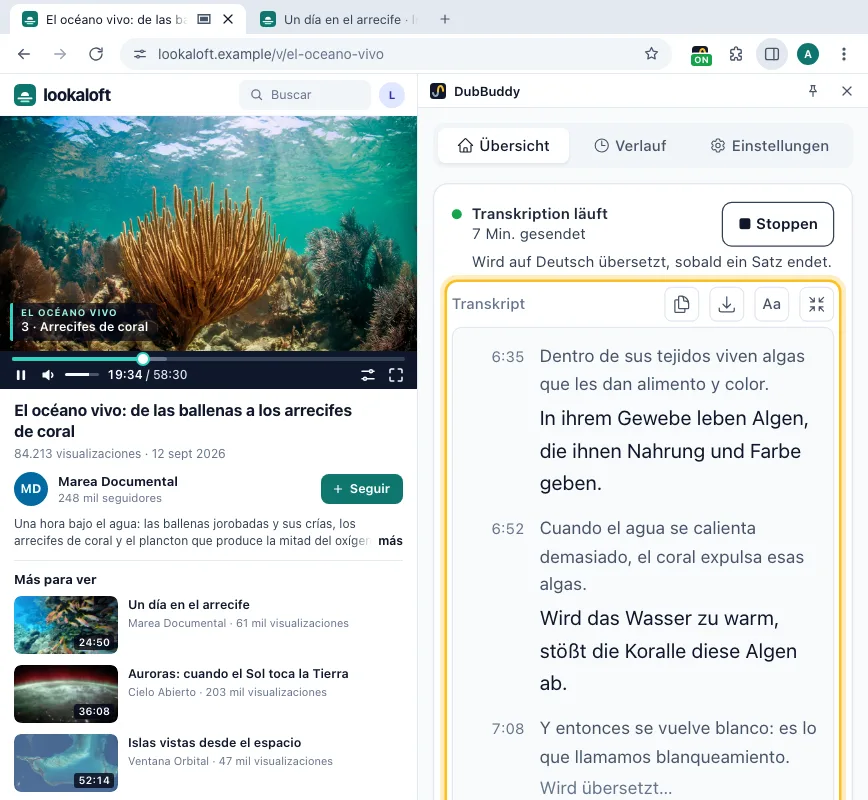
Viele Videos haben keine Untertitel oder nur automatische in der Sprache des Sprechers. DubBuddy liest sie nicht: Es arbeitet mit dem Ton des Tabs und synchronisiert und transkribiert daher in jedem Fall, was gesagt wird.
Bei „Nur Transkript“ erscheint jeder Satz, während er gesprochen wird, auf Wunsch mit seiner Übersetzung darunter. Der Text bleibt nach „Stoppen“ stehen: Kopieren Sie ihn oder speichern Sie ihn als Textdatei, jeder Satz mit der Zeit seit dem Start. Auch der Verlauf behält ihn auf diesem Gerät.
So schalten Sie die automatische Synchronisierung von YouTube aus
- Bei einem Video: Öffnen Sie die Einstellungen des Players (das Zahnrad), dann „Audiotrack“, und wählen Sie das Original.
- Für alle Videos in einer Sprache, die Sie verstehen: Fügen Sie die Sprache in den YouTube-Einstellungen unter „Wiedergabe und Leistung“ zu Ihren bevorzugten Sprachen hinzu. Videos, die ursprünglich in diesen Sprachen aufgenommen wurden, behalten ihren eigenen Ton.
Starten Sie DubBuddy dann nur bei den Videos, die Sie übersetzt haben möchten: Bis dahin bleibt es aus.
Wie in der YouTube-Hilfe beschrieben, November 2026.
Fragen zu YouTube
Manchmal. YouTube synchronisiert viele aufgezeichnete Videos automatisch, ins Englische aus etwa 30 Sprachen und aus dem Englischen in 20, ins Deutsche also nur Videos, die auf Englisch aufgenommen wurden; die Tonspur wählen Sie über das Zahnrad unter „Audiotrack“. Livestreams synchronisiert YouTube noch nicht, auch keine Videos über 120 Minuten, und nicht ins Vietnamesische, Thailändische oder Türkische. DubBuddy synchronisiert, was der Tab abspielt, in jede der 78 Sprachen.
Spielen Sie es in Chrome auf Ihrem Computer ab, klicken Sie auf das DubBuddy-Icon und dann auf „Starten“. DubBuddy nutzt den Ton, Untertitel spielen also keine Rolle. Für Text statt Synchronisation stellen Sie vor dem Start auf „Transkript“ um.
Ja: Die Synchronisation folgt dem Stream etwa 3 Sekunden zeitversetzt. Eine Sitzung dauert bis zu 150 Minuten; klicken Sie dann auf „Starten“, um weiterzumachen. Bei langen Streams kostet „Nur Transkript“ bei Google etwa ein Viertel der Synchronisation.
Ja. Jeder Satz erscheint, während er gesprochen wird, auf Wunsch mit seiner Übersetzung darunter, und der Text bleibt nach „Stoppen“ in der Seitenleiste. Kopieren Sie ihn oder speichern Sie ihn als Textdatei, jeder Satz mit der Zeit seit dem Start; auch der Verlauf behält ihn auf diesem Gerät. DubBuddy speichert Text, keine Untertiteldateien.
Nein. DubBuddy ist eine Chrome-Erweiterung für Computer, und Chrome auf Smartphones führt keine Erweiterungen aus.
Nein. DubBuddy ist ein unabhängiges Projekt von YTuong.me, weder mit YouTube oder Google verbunden noch von ihnen gebilligt. Es arbeitet mit Ihrem eigenen Gemini-API-Schlüssel.
Übersetzen Sie Ihr nächstes YouTube-Video
DubBuddy zu Chrome hinzufügen, einen Gemini-Schlüssel einfügen und im Video auf das Icon klicken.
DubBuddy ist eine Chrome-Erweiterung für Computer. Auf Smartphones und Tablets läuft sie nicht.