Doppiaggio IA per YouTube, in Chrome: Traduci e doppia i video YouTube in italiano mentre li guardi
Per tradurre un video YouTube, DubBuddy ne ascolta il suono e lo doppia in italiano con circa 3 secondi di ritardo su chi parla e la voce originale in sottofondo. Non servono sottotitoli, quindi funziona anche con i video che non li hanno e con le dirette.
DubBuddy è un’estensione di Chrome per computer. Non funziona su smartphone e tablet.
- Funziona senza sottotitoli
- Anche le dirette di YouTube
- Italiano e altre 77 lingue
- Niente account, niente abbonamento
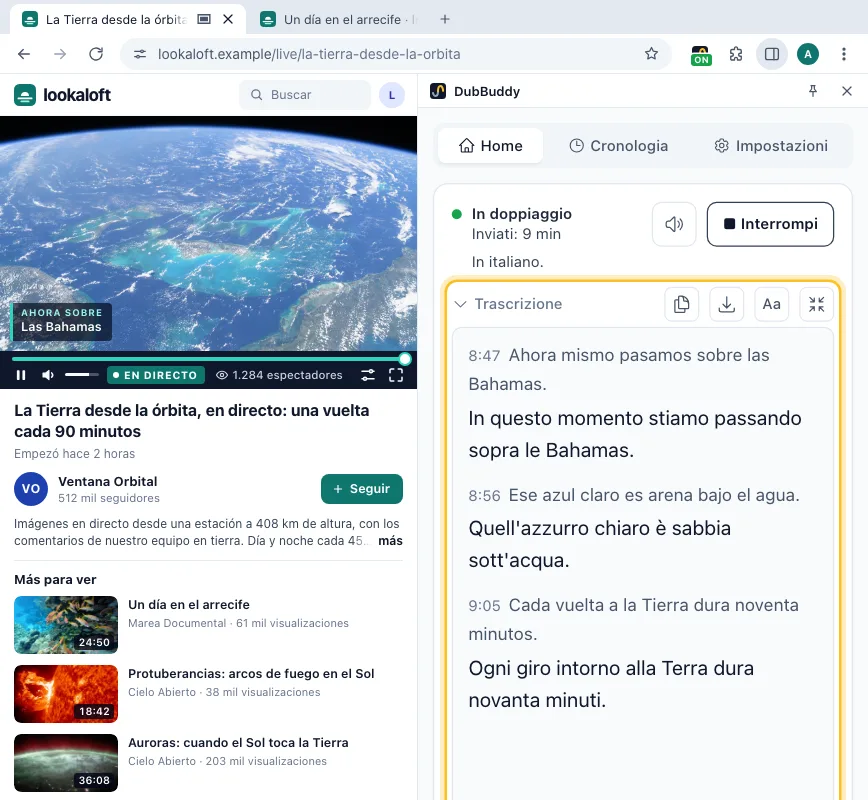
Come tradurre un video YouTube™ in italiano con DubBuddy
- 1
Aggiungi DubBuddy e incolla una chiave Gemini
Una volta sola: aggiungi l’estensione a Chrome sul tuo computer e incolla una chiave di Google AI Studio nella sua pagina di benvenuto.
- 2
Riproduci il video su YouTube
Qualsiasi video o diretta, con o senza sottotitoli. Se YouTube riproduce una traccia audio doppiata, scegli prima l’originale nelle impostazioni del player: la traduzione sarà più fedele a ciò che è stato detto.
- 3
Fai clic sull’icona DubBuddy
Si apre il riquadro laterale. Controlla che in “Traduci in” ci sia l’italiano e premi Avvia: il doppiaggio segue chi parla di pochi secondi. Con il riquadro aperto, l’icona o Alt+Shift+D avviano subito.
- 4
Oppure leggi
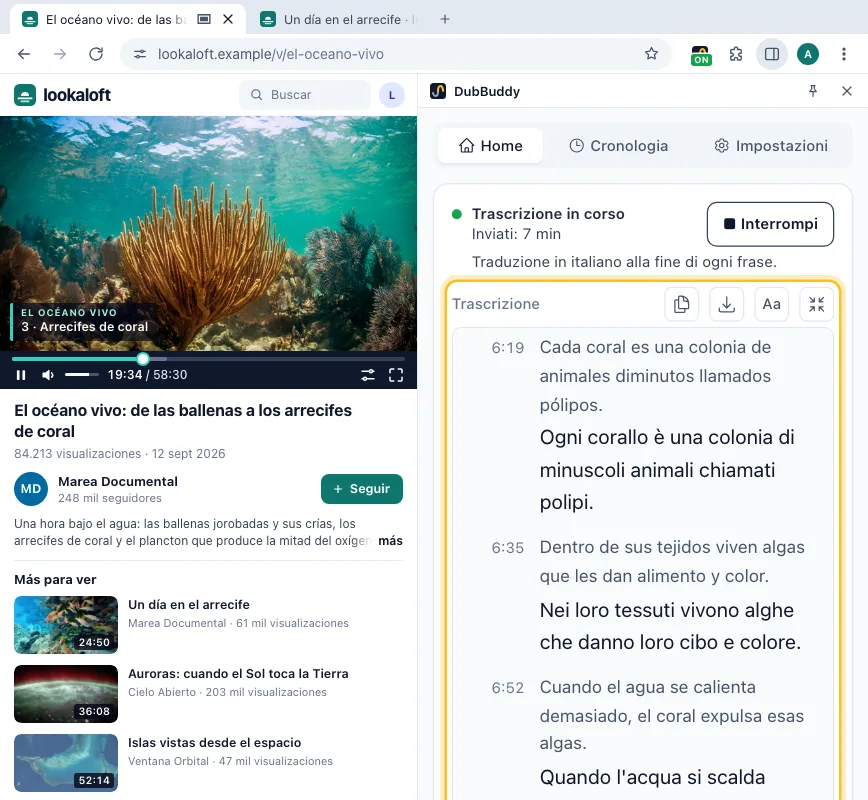
Prima di premere Avvia, passa alla modalità Trascrizione per leggere ogni frase con la traduzione sotto, poi copia o salva il testo.
Per i video che YouTube non doppia in italiano
YouTube doppia da sé molti video registrati, ma in italiano solo quelli registrati in inglese. Quando un video ha il doppiaggio in italiano, usalo: è gratis e in sincrono con le immagini. DubBuddy è per tutto il resto.
| Doppiaggio automatico di YouTube | DubBuddy | |
|---|---|---|
| Dirette | Doppiaggio automatico di YouTube: Non ancora: un progetto pilota è annunciato per l’inizio del 2027 | DubBuddy: Sì, con pochi secondi di ritardo |
| In italiano | Doppiaggio automatico di YouTube: Solo i video registrati in inglese | DubBuddy: Tutto ciò che la scheda riproduce, come in altre 77 lingue |
| Video lunghi | Doppiaggio automatico di YouTube: Nessuno oltre i 120 minuti | DubBuddy: Fino a 150 minuti per sessione; poi premi Avvia per continuare |
| La voce originale | Doppiaggio automatico di YouTube: Sostituita dal doppiaggio | DubBuddy: Resta in sottofondo, al livello che scegli |
| Quando parte | Doppiaggio automatico di YouTube: Per impostazione predefinita, sui video doppiati da YouTube | DubBuddy: Solo quando lo avvii tu |
| In sincrono con il video | Doppiaggio automatico di YouTube: Sì, è preparato in anticipo | DubBuddy: Con circa 3 secondi di ritardo |
| Costo | Doppiaggio automatico di YouTube: Gratis | DubBuddy: Addebitato da Google sulla tua chiave: circa 2,21 $ l’ora ai prezzi del livello a pagamento al 30 ottobre 2026 (listino prezzi di Google ↗) |
Sottotitoli non necessari
Tradurre un video YouTube senza sottotitoli
Molti video non hanno sottotitoli, o solo quelli automatici nella lingua di chi parla. DubBuddy non li legge: ascolta la scheda, quindi doppia e trascrive ciò che viene detto in ogni caso.
In modalità Solo trascrizione, ogni frase compare mentre viene detta, con la traduzione sotto se vuoi. Il testo resta dopo Interrompi: copialo o salvalo come file di testo, ogni frase con il tempo dall’avvio. Anche la Cronologia lo conserva su questo dispositivo.
Come disattivare il doppiaggio automatico di YouTube
- Su un singolo video: apri le impostazioni del player (l’ingranaggio), poi Traccia audio, e scegli l’originale.
- Per tutti i video in una lingua che capisci: aggiungila alle lingue preferite nelle impostazioni di YouTube, in Riproduzione e prestazioni. I video registrati in origine in quelle lingue mantengono il loro audio.
Poi avvia DubBuddy solo sui video che vuoi tradurre: resta spento finché non lo fai.
Secondo la Guida di YouTube, novembre 2026.
Domande su YouTube
A volte. YouTube doppia automaticamente molti video registrati: in inglese da circa 30 lingue, dall’inglese in 20, e in italiano solo i video registrati in inglese. La traccia si sceglie in Impostazioni, poi Traccia audio. Non doppia ancora le dirette, né i video oltre i 120 minuti. DubBuddy doppia tutto ciò che la scheda riproduce, in una qualunque delle 78 lingue.
Riproducilo in Chrome sul computer, fai clic sull’icona DubBuddy e premi Avvia. DubBuddy ascolta il suono, quindi i sottotitoli non contano. Per avere il testo invece del doppiaggio, passa a Trascrizione prima di premere Avvia.
Sì: il doppiaggio segue la diretta con circa 3 secondi di ritardo. Una sessione dura fino a 150 minuti; poi premi Avvia per ripartire da lì. Per le dirette lunghe, la modalità Solo trascrizione costa su Google circa un quarto del doppiaggio.
Sì. Ogni frase compare mentre viene detta, con la traduzione sotto se vuoi, e il testo resta nel riquadro dopo Interrompi. Copialo o salvalo come file di testo, ogni frase con il tempo dall’avvio; anche la Cronologia lo conserva su questo dispositivo. DubBuddy salva testo, non file di sottotitoli.
No. DubBuddy è un’estensione di Chrome per computer, e Chrome sugli smartphone non esegue estensioni.
No. DubBuddy è un progetto indipendente di YTuong.me, non affiliato a YouTube né a Google, né approvato da loro. Funziona con la tua chiave API Gemini.
Traduci il tuo prossimo video YouTube
Aggiungi DubBuddy a Chrome, incolla una chiave Gemini e fai clic sull’icona mentre guardi il video.
DubBuddy è un’estensione di Chrome per computer. Non funziona su smartphone e tablet.