Doblaje con IA para YouTube, en Chrome: Traduce videos de YouTube al español mientras se reproducen
DubBuddy escucha el sonido del video y lo dobla al español, ya sea del inglés o de otro idioma, unos 3 segundos por detrás de quien habla y con la voz original de fondo. No necesita subtítulos, así que también funciona con videos que no los tienen y con transmisiones en vivo.
DubBuddy es una extensión de Chrome para computadoras. No funciona en teléfonos ni tabletas.
- Funciona sin subtítulos
- También transmisiones en vivo de YouTube
- Español y 77 idiomas más
- Sin cuenta ni suscripción
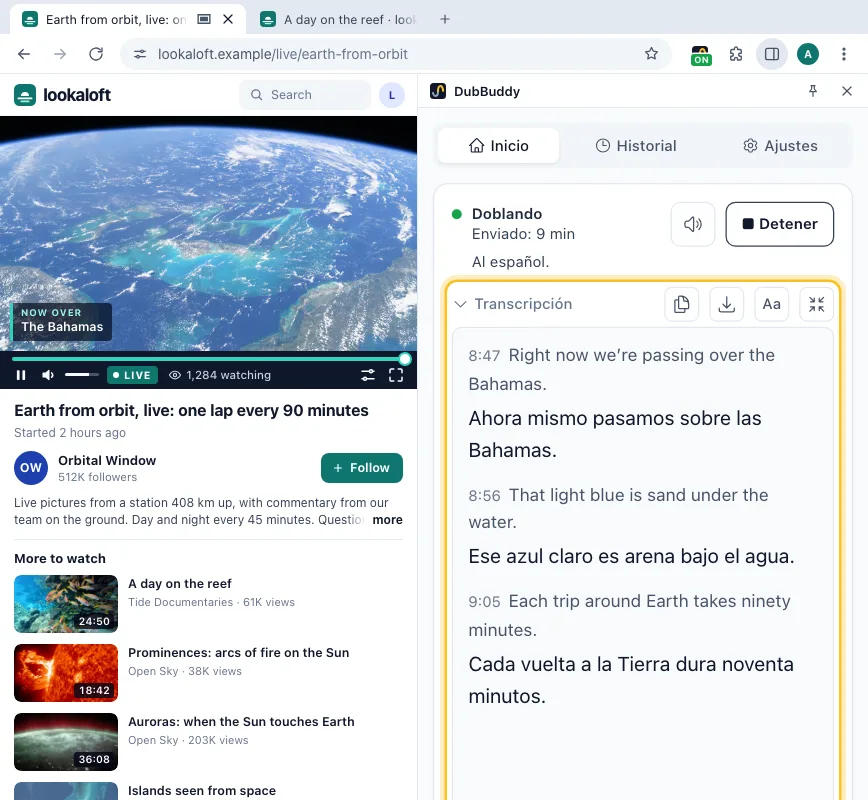
Cómo traducir un video de YouTube™ al español con DubBuddy
- 1
Agrega DubBuddy y pega una clave de Gemini
Una sola vez: agrega la extensión a Chrome en tu computadora y pega una clave de Google AI Studio en su página de bienvenida.
- 2
Reproduce el video en YouTube
Cualquier video o transmisión en vivo, con o sin subtítulos. Si YouTube reproduce una pista de audio doblada, elige primero la original en la configuración del reproductor: la traducción se acerca más a lo que se dijo.
- 3
Haz clic en el icono de DubBuddy
Se abre el panel lateral. Comprueba que en “Traducir a” esté el español y pulsa Iniciar: el doblaje sigue a quien habla unos segundos por detrás. Con el panel abierto, el icono o Alt+Shift+D lo inician al momento.
- 4
O léelo, si lo prefieres
Cambia el modo a Transcripción antes de Iniciar para leer cada frase con su traducción debajo, y luego copia o guarda el texto.
Para los videos que YouTube no dobla al español
YouTube dobla por su cuenta muchos videos grabados, pero al español solo los grabados en inglés o en portugués. Cuando un video ya tenga doblaje al español, úsalo: es gratis y va sincronizado con la imagen. DubBuddy es para todo lo demás.
| Doblaje automático de YouTube | DubBuddy | |
|---|---|---|
| Transmisiones en vivo | Doblaje automático de YouTube: Todavía no: se anunció una prueba piloto para principios de 2027 | DubBuddy: Sí, unos segundos por detrás |
| Idiomas | Doblaje automático de YouTube: Al inglés desde unos 30 idiomas y del inglés a 20; al español, solo desde el inglés o el portugués | DubBuddy: 78 para escuchar, el español entre ellos |
| Videos largos | Doblaje automático de YouTube: Ninguno de más de 120 minutos | DubBuddy: Hasta 150 minutos por sesión; pulsa Iniciar para seguir |
| La voz original | Doblaje automático de YouTube: Reemplazada por el doblaje | DubBuddy: De fondo, al nivel que elijas |
| Cuándo se activa | Doblaje automático de YouTube: De forma predeterminada, en los videos doblados por YouTube | DubBuddy: Solo cuando lo inicias |
| Sincronía con la imagen | Doblaje automático de YouTube: Sí, se hace por adelantado | DubBuddy: Unos 3 segundos por detrás |
| Precio | Doblaje automático de YouTube: Gratis | DubBuddy: Google cobra el uso de tu clave: unos US$2.21 por hora a los precios del nivel de pago vigentes al 30 de octubre de 2026 (lista de precios de Google ↗) |
La columna de YouTube, según su página de ayuda sobre el doblaje automático, noviembre de 2026. ↗
No necesita subtítulos
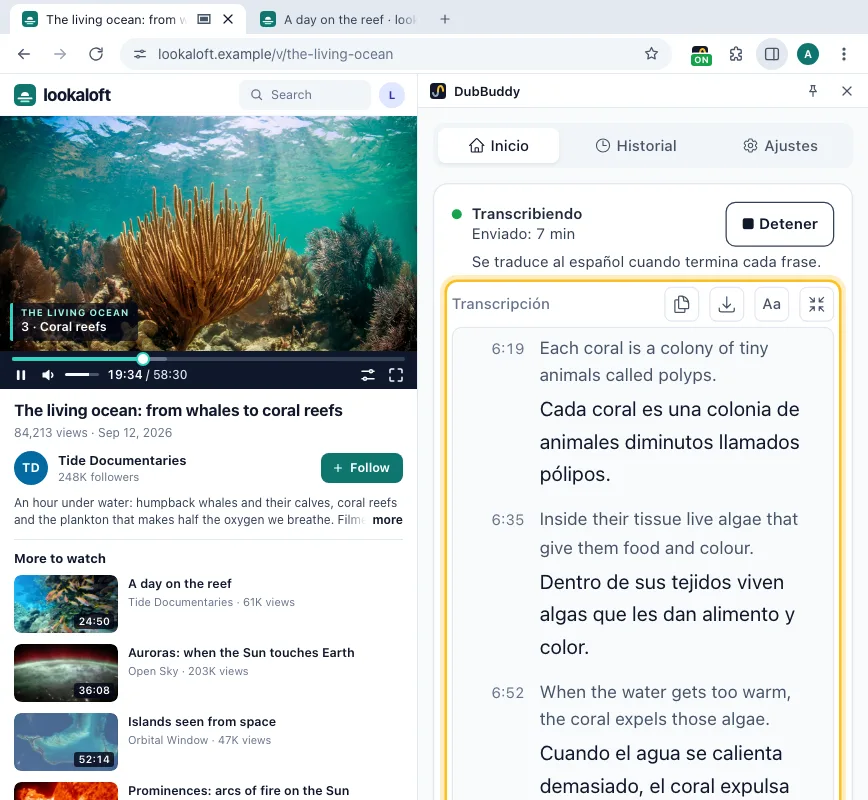
Traduce un video de YouTube sin subtítulos
Muchos videos no tienen subtítulos, o solo los automáticos en el idioma de quien habla. DubBuddy no los lee: escucha la pestaña, así que dobla y transcribe lo que se dice de todos modos.
En el modo Solo transcripción, cada frase aparece a medida que se dice, con su traducción debajo si quieres. El texto se queda después de Detener: cópialo o guárdalo como archivo de texto, cada frase con el tiempo transcurrido desde el inicio. El Historial también lo guarda en este dispositivo.
Cómo desactivar el doblaje automático de YouTube
- En un video: abre la configuración del reproductor (el engranaje), luego Pista de audio, y elige la original.
- Para todos los videos en un idioma que entiendes: agrégalo a tus idiomas preferidos en la configuración de YouTube, en Reproducción y rendimiento. Los videos grabados originalmente en esos idiomas conservan su audio.
Luego inicia DubBuddy solo en los videos que quieras traducir: no se activa hasta que lo hagas.
Según la ayuda de YouTube, noviembre de 2026.
Preguntas sobre YouTube
A veces. YouTube dobla automáticamente muchos videos grabados: al inglés desde unos 30 idiomas y del inglés a 20, el español entre ellos; al español, solo los grabados en inglés o en portugués. La pista se elige en Configuración > Pista de audio. Todavía no dobla transmisiones en vivo ni videos de más de 120 minutos. DubBuddy dobla lo que reproduzca la pestaña, a cualquiera de sus 78 idiomas.
Reprodúcelo en Chrome en tu computadora, haz clic en el icono de DubBuddy y pulsa Iniciar. DubBuddy escucha el sonido, así que los subtítulos no importan. Si prefieres texto en lugar de doblaje, cambia a Transcripción antes de Iniciar.
Sí: el doblaje sigue la transmisión unos 3 segundos por detrás. Una sesión dura hasta 150 minutos; pulsa Iniciar para seguir desde ahí. Para transmisiones largas, el modo Solo transcripción cuesta en Google más o menos la cuarta parte que el doblaje.
Sí. Cada frase aparece a medida que se dice, con su traducción debajo si quieres, y el texto se queda en el panel después de Detener. Cópialo o guárdalo como archivo de texto, cada frase con el tiempo transcurrido desde el inicio; el Historial también lo guarda en este dispositivo. DubBuddy guarda texto, no archivos de subtítulos.
No. DubBuddy es una extensión de Chrome para computadoras, y Chrome en los teléfonos no ejecuta extensiones.
No. DubBuddy es un proyecto independiente de YTuong.me, sin afiliación con YouTube ni con Google y sin su respaldo. Funciona con tu propia clave de API de Gemini.
Traduce tu próximo video de YouTube
Agrega DubBuddy a Chrome, pega una clave de Gemini y haz clic en el icono con el video abierto.
DubBuddy es una extensión de Chrome para computadoras. No funciona en teléfonos ni tabletas.