Configura DubBuddy
DubBuddy funciona con tu propia clave de API de Gemini. Google cobra el uso de esa clave por minuto de audio que envía DubBuddy, a los precios de Google. DubBuddy no cobra nada: sin cuenta ni suscripción.
Qué necesitas
- Chrome 116 o posterior en una computadora (o Edge, Opera, Vivaldi o Brave).
- Una cuenta de Google y una clave de API de Gemini de Google AI Studio.
- La facturación activada en el proyecto de la clave en Google (las cuentas nuevas pagan por adelantado).
Mira cómo se configura
Transcripción
DubBuddy funciona con tu propia clave de API de Gemini.
DubBuddy no cobra nada: sin cuenta ni suscripción. Le pagas directamente a Google por lo que usas: unos dos dólares con veintiún centavos por hora de doblaje, o sesenta centavos por hora de transcripción, a los precios de pago de Google.
En Google AI Studio, abre API Keys y haz clic en Create API key. Ponle de nombre DubBuddy, y haz clic en Create key.
Cópiala con el icono de copiar de su fila, y guárdala como una contraseña.
El nivel gratuito de Google no cuesta nada, pero Google puede usar ese audio para mejorar sus productos. Con la facturación activa, no lo hace. Cargas saldo prepago, desde cinco dólares, y la clave se detiene en cero.
Para limitar la factura, fija un límite de gasto mensual en la página Spend.
Ahora pega la clave en la página de bienvenida de DubBuddy. DubBuddy la comprueba al momento. Se queda en tu dispositivo, cifrada, y solo se envía a Google.
Fija DubBuddy, abre un video, haz clic en su icono y pulsa Iniciar.
A los precios del nivel de pago de Google vigentes al 30 de octubre de 2026. Consulta la lista de precios de Google ↗.
Agrega DubBuddy a Chrome
Haz clic en “Agregar a Chrome” en Chrome Web Store y luego en “Agregar extensión”. La página de bienvenida de DubBuddy se abre sola.
Fíjalo para que el icono quede a la vista: haz clic en el icono de la pieza de rompecabezas de la barra de herramientas de Chrome y luego en el icono de fijar junto a DubBuddy. Hasta que lo fijes, el icono está en ese menú Extensiones.
Próximamente en Chrome Web StoreDubBuddy es una extensión de Chrome para computadoras. No funciona en teléfonos ni tabletas.
Crea tu clave de API de Gemini
Abre aistudio.google.com/api-keys ↗ e inicia sesión con tu cuenta de Google.
Crea una clave. AI Studio pregunta a qué proyecto pertenece y puede crear uno por ti.
Copia la clave. Una clave nueva empieza por “AQ.”. Trátala como una contraseña: quien la tenga puede gastar a cargo de tu cuenta.
Pégala en DubBuddy
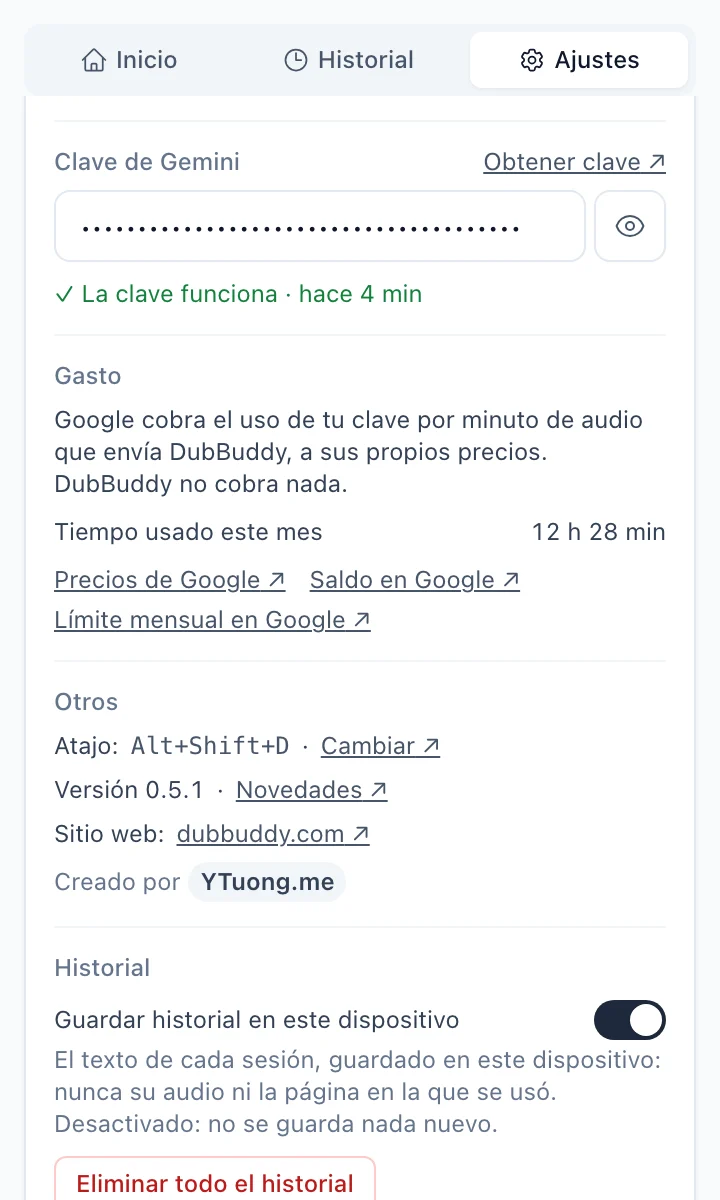
Pégala en la página de bienvenida que se abre al instalar DubBuddy, o en su panel lateral: Inicio muestra el campo mientras no hay clave, y Ajustes, siempre. DubBuddy la comprueba al momento.
La clave se queda en tu computadora, cifrada, y solo va a Google.
Activa la facturación
Abre aistudio.google.com/billing ↗ y configura la facturación del proyecto de la clave. Las cuentas nuevas pagan por adelantado: compras saldo y Google va descontando de él lo que usas.
Cuando se agota el saldo, Google detiene todas las claves de la cuenta hasta que recargues. DubBuddy se detiene entonces y dice “Tu saldo prepago en Google se agotó”, con un enlace a la página. Las propias condiciones de Google indican cuándo vence el saldo no usado.
Limita la factura (recomendado)
En aistudio.google.com/spend ↗, fija un límite de gasto mensual para el proyecto. Google cuenta para ese límite todo el uso del proyecto, desde este navegador o desde otro, con unos 10 minutos de retraso. Cuando el límite detiene una sesión, DubBuddy lo dice y enlaza a la página.
Dobla tu primer video
Abre una pestaña en la que alguien hable, un video o una transmisión en vivo, y haz clic en el icono de DubBuddy. El panel lateral se abre con el modo (Doblaje o Transcripción) y el idioma en “Traducir a”: revísalos y pulsa Iniciar. Las primeras palabras llegan unos 5 segundos después.
Con el panel abierto, el icono inicia la sesión al momento en la pestaña en la que haces clic, y lo mismo hacen Alt+Shift+D (Option+Shift+D en Mac) y “Doblar esta pestaña con DubBuddy” en el menú contextual de la página. Pulsa Detener, o el atajo, cuando termines.
Un doblaje no necesita el panel: ciérralo y sigue viendo. La insignia del icono muestra ON mientras funciona (II en pausa), y el icono vuelve a abrir el panel.

Cuánto cuesta
Google cobra el uso de la clave según el audio que DubBuddy envía mientras se reproduce algo en la pestaña:
- Un video en pausa y los silencios no se envían, así que no cuestan nada.
- Un doblaje silenciado se sigue cobrando: Google lo sigue traduciendo.
- Google cobra los minutos de reproducción de la pestaña, así que un video visto a 1.5× cuesta alrededor de un tercio menos, y a 2×, más o menos la mitad.
Google fija sus precios y puede cambiarlos; su lista de precios ↗ es la referencia. Como ejemplo, a los precios del nivel de pago de Google vigentes al 30 de octubre de 2026:
- Doblaje (Gemini 3.5 Live Translate ↗): unos US$0.037 por minuto, unos US$2.21 por hora.
- Solo transcripción (Gemini 3.5 Transcribe Live ↗): de US$0.55 a US$0.70 por hora, aproximadamente, según cuánto se hable.
- Traducir a, en el modo Solo transcripción (Gemini 3.5 Flash-Lite ↗): de US$0.07 a US$0.17 más por hora, aproximadamente.
DubBuddy muestra los minutos enviados mientras funciona una sesión, y el tiempo usado este mes en Ajustes. Lo que llevas gastado aparece en las propias páginas de Google, nunca en DubBuddy.
Sin facturación: el nivel gratuito de Google
Una clave en un proyecto sin facturación usa el nivel gratuito de Google. Google indica que estos modelos son gratuitos en ese nivel, dentro de los límites que fija (AI Studio los muestra), y en el nivel gratuito Google puede usar el audio para mejorar sus productos. Con la facturación activada, no lo hace.
En el Espacio Económico Europeo, Suiza y el Reino Unido, las condiciones de datos del nivel de pago de Google se aplican a todo uso. Lee los términos de la API de Gemini de Google ↗: DubBuddy no los controla.
Qué detiene una sesión
Cuando Google detiene una sesión, DubBuddy dice por qué en su panel lateral y enlaza a la página de Google que lo soluciona:
- El saldo prepago se agotó: recarga en la página Billing ↗.
- Se alcanzó el límite de gasto mensual: auméntalo en la página Spend ↗, o espera a que empiece el mes siguiente.
- La clave agotó su límite diario: se renueva a medianoche, hora del Pacífico. En el nivel gratuito, activar la facturación quita los límites del nivel gratuito.
DubBuddy también detiene una sesión por su cuenta tras 20 minutos de sonido sin doblaje (sin texto, en el modo Solo transcripción), y al llegar al límite de 150 minutos por sesión, con un breve tono antes. El silencio no cuenta: un video en pausa o un descanso en una reunión nunca terminan una sesión. Pulsa Iniciar para seguir; el texto se queda.
En Chromebook
DubBuddy funciona en Chromebook igual que en Chrome en cualquier otro equipo, y pide a Chrome que conserve sus datos cuando queda poco espacio en el disco. Algunos dispositivos Chromebook lo olvidan todo al cerrar sesión, también DubBuddy: en el modo de invitado, y en un equipo escolar o de trabajo configurado para borrar sus datos al cerrar sesión. Ahí tienes que volver a pegar la clave cada vez que inicias sesión, y el Historial empieza vacío. Un dispositivo Chromebook compartido que se queda sin espacio también puede eliminar una cuenta que nadie usa desde hace tiempo.
Navegadores
DubBuddy funciona en Chrome, Microsoft Edge, Opera, Vivaldi y Brave (probado en octubre de 2026), instalado desde Chrome Web Store. Haz clic en su icono con un video abierto: se abre el panel lateral, con el modo y el idioma para revisar, y el botón Iniciar. Con el panel abierto, el icono inicia la sesión al momento.
- En Edge, el panel se abre en la barra lateral de Edge, a la derecha.
- En Opera, el icono está en el menú de extensiones (el cubo) hasta que lo fijes.
- En Vivaldi, el panel se abre a la izquierda, como uno de los paneles de Vivaldi, y el icono lo abre y lo cierra: pulsa Iniciar en el panel.
Firefox y Safari no permiten que una extensión capture el audio de una pestaña, así que DubBuddy no puede funcionar en ellos. Un navegador sin el panel lateral de Chrome (Arc, por ejemplo) tampoco puede mostrar DubBuddy: su icono lo indica.
Si algo no funciona
Vuelve a copiarla de AI Studio, completa, y pégala otra vez. La API de Gemini no está disponible en todas las regiones, y Google rechaza las claves donde no lo está.
Chrome solo permite que una extensión capture una pestaña después de que hagas clic en su icono, pulses su atajo o elijas su opción del menú contextual en esa pestaña. Un clic dentro del panel lateral no cuenta.
Las páginas propias de Chrome no se pueden capturar, y en algunos reproductores protegidos con DRM no hay sonido que capturar. Asegúrate de que el video se está reproduciendo con sonido.
Lo que se dice ya está en el idioma al que doblas, así que no hay nada que doblar: oyes a quien habla. El audio se sigue enviando y cobrando. Pulsa Detener, o elige otro idioma en “Traducir a” y vuelve a pulsar Iniciar; si no haces nada, la sesión se detiene sola tras 20 minutos sin doblaje.
Preguntas
Escribe a support@dubbuddy.com. Para informar de un error, adjunta el registro de depuración: en Ajustes de DubBuddy, pulsa “Guardar registro de depuración” (nunca contiene el audio, el texto, tu clave ni ninguna dirección de página).