إعداد DubBuddy
يعمل DubBuddy بمفتاح Gemini API الخاص بك، وتحتسب Google رسوم هذا المفتاح حسب دقائق الصوت التي يرسلها DubBuddy، بأسعار Google نفسها. لا يتقاضى DubBuddy شيئًا: لا حساب ولا اشتراك.
ما تحتاج إليه
- متصفح Chrome 116 أو أحدث على جهاز كمبيوتر (أو Edge أو Opera أو Vivaldi أو Brave).
- حساب Google، ومفتاح Gemini API من Google AI Studio.
- تفعيل الفوترة لمشروع المفتاح في Google (تدفع الحسابات الجديدة مسبقًا).
شاهد خطوات الإعداد
نص الفيديو
يعمل DubBuddy بمفتاح Gemini API الخاص بك.
لا يتقاضى DubBuddy شيئًا: لا حساب ولا اشتراك. تدفع لـ Google مباشرةً مقابل ما تستخدمه: نحو دولارين وواحد وعشرين سنتًا للساعة من الدبلجة، أو ستين سنتًا للساعة من النص، بأسعار Google المدفوعة.
في Google AI Studio، افتح API Keys وانقر Create API key. سمِّه DubBuddy، ثم انقر Create key.
انسخه بأيقونة النسخ في صفه، واحفظه كما تحفظ كلمة المرور.
الفئة المجانية لا تكلّف شيئًا، لكن قد تستخدم Google الصوت لتحسين منتجاتها. ومع تفعيل الفوترة لا تفعل. تشحن رصيدًا مسبق الدفع، بدءًا من خمسة دولارات، ويتوقف المفتاح عند الصفر.
ولوضع سقف للفاتورة، اضبط الحد الشهري للإنفاق في صفحة Spend.
الآن الصق المفتاح في صفحة الترحيب في DubBuddy. يتحقق منه DubBuddy فورًا. يبقى على جهازك مشفّرًا، ولا يُرسل إلا إلى Google.
ثبّت DubBuddy، وافتح فيديو، وانقر رمزه، ثم اضغط بدء.
بأسعار الفئة المدفوعة من Google في 30 أكتوبر 2026، حسب قائمة أسعار Google ↗.
أضف DubBuddy إلى Chrome
انقر على «إضافة إلى Chrome» في سوق Chrome الإلكتروني، ثم على «إضافة الإضافة». وتُفتح صفحة الترحيب في DubBuddy من تلقاء نفسها.
ثبّته كي يبقى رمزه ظاهرًا: انقر على رمز الإضافات (قطعة الأحجية) في شريط أدوات Chrome، ثم على رمز الدبوس بجانب DubBuddy. وإلى أن تفعل ذلك، يبقى الرمز في قائمة الإضافات تلك.
قريبًا في سوق Chrome الإلكترونييعمل DubBuddy إضافةً في Chrome على أجهزة الكمبيوتر، ولا يعمل على الهواتف أو الأجهزة اللوحية.
أنشئ مفتاح Gemini API
افتح aistudio.google.com/api-keys ↗ وسجّل الدخول بحسابك في Google.
أنشئ مفتاحًا. يسألك AI Studio عن المشروع الذي ينتمي إليه المفتاح، ويمكنه إنشاء مشروع لك.
انسخ المفتاح. يبدأ المفتاح الجديد بالحرفين «AQ» تليهما نقطة. وتعامل معه ككلمة مرور: فمن يحصل عليه يمكنه الإنفاق من حسابك.
الصقه في DubBuddy
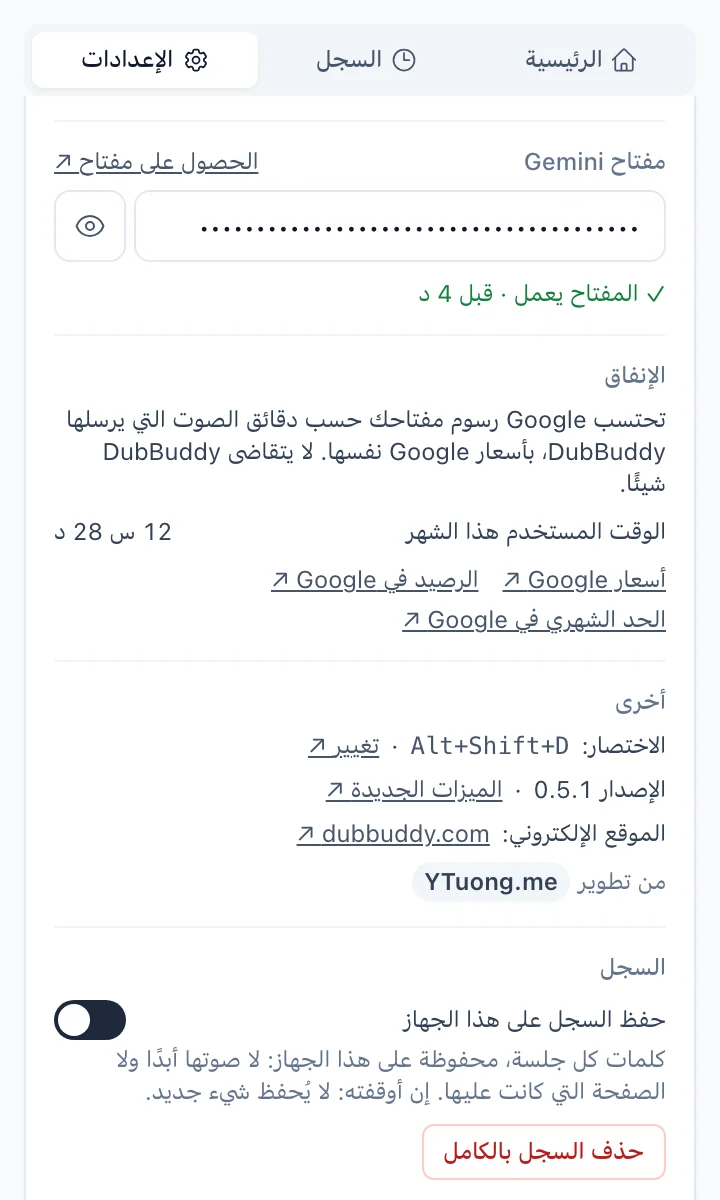
الصقه في صفحة الترحيب التي تُفتح عند إضافة DubBuddy، أو في لوحته الجانبية: تعرض «الرئيسية» حقل المفتاح ما دام لا يوجد مفتاح، وتعرضه «الإعدادات» دائمًا. ويتحقق منه DubBuddy فورًا.
يبقى المفتاح على جهازك مشفّرًا، ولا يُرسل إلا إلى Google.
فعّل الفوترة
افتح aistudio.google.com/billing ↗ واضبط الفوترة لمشروع المفتاح. تدفع الحسابات الجديدة مسبقًا: تشتري رصيدًا، وتخصم Google استخدامك منه.
عندما ينفد الرصيد، توقف Google كل مفاتيح الحساب إلى أن تضيف رصيدًا. وحينها يتوقف DubBuddy ويعرض «نفد رصيدك المدفوع مسبقًا في Google»، مع رابط إلى الصفحة. وتحدد شروط Google نفسها متى تنتهي صلاحية الرصيد غير المستخدم.
ضع سقفًا للفاتورة (يُنصح به)
في aistudio.google.com/spend ↗، اضبط حدًا شهريًا للإنفاق على المشروع. تحتسب Google ضمنه كل استخدام للمشروع، من هذا المتصفح أو من غيره، بتأخير نحو 10 دقائق. وإذا أوقف الحد جلسة، يخبرك DubBuddy بذلك مع رابط إلى الصفحة.
دبلج أول فيديو
افتح علامة تبويب يتحدث فيها أحد، فيديو أو بثًا مباشرًا، وانقر على رمز DubBuddy. تُفتح اللوحة الجانبية وفيها الوضع («دبلجة» أو «نص») واللغة في «الترجمة إلى»: تحقّق منهما، ثم اضغط «بدء». وتصل الكلمات الأولى بعد نحو 5 ثوانٍ.
وما دامت اللوحة مفتوحة، تبدأ الجلسة فور النقر على الرمز في علامة التبويب التي تنقر فيها، وكذلك بالاختصار Alt+Shift+D (أو Option+Shift+D على Mac) وبعنصر «دبلجة علامة التبويب هذه باستخدام DubBuddy» في قائمة النقر بزر الماوس الأيمن على الصفحة. وعند الانتهاء، اضغط «إيقاف» أو الاختصار.
لا تحتاج الدبلجة إلى اللوحة: أغلقها وتابع المشاهدة. تعرض الشارة على الرمز ON أثناء التشغيل (أو II عند الإيقاف المؤقت)، ويعيد الرمز فتح اللوحة.

التكلفة
تحتسب Google رسوم المفتاح على الصوت الذي يرسله DubBuddy أثناء تشغيل علامة التبويب:
- الفيديو المتوقف مؤقتًا والصمت لا يُرسلان، ولا يكلّفان شيئًا.
- تُحتسب رسوم الدبلجة المكتومة أيضًا، لأن Google تواصل ترجمتها.
- تحتسب Google دقائق تشغيل علامة التبويب، لذا يكلّف الفيديو الذي تشاهده بسرعة 1.5× أقل بنحو الثلث، وبسرعة 2× نحو النصف.
تحدد Google أسعارها وقد تغيّرها، والمرجع هو قائمة أسعارها ↗. وعلى سبيل المثال، بأسعار الفئة المدفوعة من Google في 30 أكتوبر 2026:
- دبلجة (Gemini 3.5 Live Translate ↗): نحو 0.037 دولار للدقيقة، أي نحو 2.21 دولار للساعة.
- النص فقط (Gemini 3.5 Transcribe Live ↗): من 0.55 إلى 0.70 دولار للساعة تقريبًا، حسب كمية الكلام.
- الترجمة إلى، في «النص فقط» (Gemini 3.5 Flash-Lite ↗): تضيف للساعة من 0.07 إلى 0.17 دولار تقريبًا.
يعرض DubBuddy الدقائق المُرسلة أثناء الجلسة، والوقت المستخدم هذا الشهر في «الإعدادات». أما ما أنفقته فتجده في صفحات Google نفسها، لا في DubBuddy أبدًا.
بلا فوترة: الفئة المجانية من Google
المفتاح في مشروع بلا فوترة يعمل على الفئة المجانية من Google. وتُدرج Google هذه النماذج مجانيةً فيها، ضمن حدود تضعها Google (ويعرضها AI Studio)، وعلى الفئة المجانية قد تستخدم Google الصوت لتحسين منتجاتها. أما مع تفعيل الفوترة فلا.
وفي المنطقة الاقتصادية الأوروبية وسويسرا والمملكة المتحدة، تسري شروط بيانات الاستخدام المدفوع من Google على كل استخدام. اقرأ شروط Gemini API من Google ↗: لا سلطة لـ DubBuddy عليها.
ما الذي يوقف الجلسة
إذا أوقفت Google جلسة، يخبرك DubBuddy بالسبب في لوحته الجانبية، مع رابط إلى صفحة Google التي تحل المشكلة:
- نفد الرصيد المدفوع مسبقًا: أضف رصيدًا من صفحة Billing ↗.
- تم بلوغ الحد الشهري للإنفاق: ارفعه من صفحة Spend ↗، أو انتظر بداية الشهر التالي.
- نفد الحد اليومي للمفتاح: يتجدد عند منتصف الليل بتوقيت المحيط الهادئ. وعلى الفئة المجانية، يرفع تفعيل الفوترة حدود الفئة المجانية.
ويوقف DubBuddy الجلسة تلقائيًا أيضًا بعد 20 دقيقة من الصوت بلا دبلجة (بلا كلمات، في «النص فقط»)، وعند بلوغ الحد الأقصى للجلسة، 150 دقيقة، مع نغمة قصيرة قبل ذلك. ولا يُحتسب الصمت: فالفيديو المتوقف مؤقتًا أو استراحة الاجتماع لا ينهيان الجلسة أبدًا. اضغط «بدء» للمتابعة، وتبقى الكلمات.
على Chromebook
يعمل DubBuddy على Chromebook كما يعمل في Chrome على أي جهاز آخر، ويطلب من Chrome الاحتفاظ ببياناته حين تقل مساحة القرص. وبعض أجهزة Chromebook تمحو كل شيء عند تسجيل الخروج، بما في ذلك بيانات DubBuddy: في وضع الضيف، وعلى أجهزة المدارس أو العمل المضبوطة لمسح بياناتها عند تسجيل الخروج. وهناك تلصق المفتاح من جديد عند كل تسجيل دخول، ويبدأ السجل فارغًا. كما أن جهاز Chromebook المشترك الذي تنفد مساحته قد يحذف حسابًا لم يستخدمه أحد منذ مدة.
المتصفحات
يعمل DubBuddy في Chrome وMicrosoft Edge وOpera وVivaldi وBrave (اختُبر في أكتوبر 2026)، بعد تثبيته من سوق Chrome الإلكتروني. انقر على رمزه في فيديو: تُفتح اللوحة الجانبية وفيها الوضع واللغة للتحقق منهما، وزر «بدء». وما دامت اللوحة مفتوحة، تبدأ الجلسة فور النقر على الرمز.
- في Edge، تُفتح اللوحة في الشريط الجانبي لـ Edge، على اليمين.
- في Opera، يبقى الرمز في قائمة الإضافات (رمز المكعب) إلى أن تثبّته.
- في Vivaldi، تُفتح اللوحة على اليسار، كإحدى لوحات Vivaldi، ويفتحها الرمز ويغلقها: اضغط «بدء» في اللوحة.
لا يسمح Firefox وSafari للإضافات بالتقاط صوت علامة التبويب، لذا لا يمكن أن يعمل DubBuddy فيهما. والمتصفح الذي يخلو من اللوحة الجانبية الموجودة في Chrome (مثل Arc) لا يمكنه عرض DubBuddy أيضًا، ورمزه يخبرك بذلك.
إذا لم يعمل شيء كما ينبغي
انسخه مجددًا من AI Studio كاملًا، والصقه مرة أخرى. ولا تتوفر Gemini API في كل المناطق، وترفض Google المفاتيح حيث لا تتوفر.
لا يسمح Chrome لإضافة بالتقاط علامة تبويب إلا بعد أن تنقر على رمزها، أو تضغط اختصارها، أو تختار عنصرها في قائمة النقر بزر الماوس الأيمن في علامة التبويب تلك. والنقر داخل اللوحة الجانبية لا يُحتسب.
لا يمكن التقاط صفحات Chrome الداخلية، وبعض المشغّلات المحمية (DRM) لا تتيح أي صوت. تأكد من أن الفيديو يعمل وصوته مسموع.
الكلام باللغة التي تدبلج إليها أصلًا، فلا شيء لدبلجته: تسمع المتحدث نفسه. لكن الصوت يظل يُرسل وتُحتسب رسومه. اضغط «إيقاف»، أو اختر لغة أخرى في «الترجمة إلى» واضغط «بدء» من جديد؛ وإن لم تفعل شيئًا، تتوقف الجلسة تلقائيًا بعد 20 دقيقة بلا دبلجة.
أسئلة
راسلنا على support@dubbuddy.com. وللإبلاغ عن خطأ، أرفق سجل تصحيح الأخطاء: في «الإعدادات» في DubBuddy، اضغط «حفظ سجل تصحيح الأخطاء» (لا يحتوي أبدًا على الصوت أو الكلمات أو مفتاحك أو أي رابط صفحة).