DubBuddy のセットアップ
DubBuddy はご自身の Gemini API キーで動作します。Google は、DubBuddy が送信した音声 1 分ごとに、自社の料金でそのキーに課金します。DubBuddy は料金を請求しません。アカウント登録もサブスクリプションも不要です。
必要なもの
- パソコンの Chrome 116 以降(または Edge、Opera、Vivaldi、Brave)。
- Google アカウントと、Google AI Studio で作成する Gemini API キー。
- キーのプロジェクトで有効にした Google の課金(新しいアカウントは前払い制)。
動画で見るセットアップ
文字起こし
DubBuddy は、自分の Gemini API キーで動きます。
DubBuddy は料金を請求せず、アカウントもサブスクリプションも不要です。使った分だけ、Google に直接支払います。Google の有料料金で、吹き替えは1時間約2ドル21セント、文字起こしは約60セント。
Google AI Studio で API Keys を開き、Create API key をクリック。名前を DubBuddy にして、Create key をクリックします。
行のコピーアイコンでコピーして、パスワードのように大切に保管します。
無料枠は無料ですが、Google が音声を製品の改善に使うことがあります。課金を有効にすれば使われません。前払いクレジットは5ドルから、残高ゼロでキーは止まります。
Spend ページでは、月ごとの支出上限も設定できます。
次に、DubBuddy のウェルカムページにキーを貼り付けます。すぐに確認されます。キーは暗号化して端末に保存され、Google にだけ送られます。
DubBuddy を固定し、動画でアイコンをクリックして、開始を押します。
2026年10月30日時点の Google の有料枠の料金です。Google の料金表 ↗
DubBuddy を Chrome に追加
Chrome ウェブストアで「Chrome に追加」をクリックし、続いて「拡張機能を追加」をクリックします。DubBuddy のようこそページが自動で開きます。
アイコンを常に表示しておくには固定します。Chrome のツールバーにあるパズルのアイコンをクリックし、DubBuddy の横のピンのアイコンをクリックしてください。固定するまで、アイコンはこの拡張機能メニューの中にあります。
Chrome ウェブストアで近日公開DubBuddy はパソコン向けの Chrome 拡張機能です。スマートフォンやタブレットでは動作しません。
Gemini API キーを作成
aistudio.google.com/api-keys ↗ を開き、Google アカウントでログインします。
キーを作成します。どのプロジェクトに作成するかを AI Studio が尋ねてきます。プロジェクトは AI Studio に作ってもらうこともできます。
キーをコピーします。新しいキーは「AQ.」で始まります。パスワードと同じように扱ってください。キーを知っている人なら誰でも、あなたの費用で API を使えてしまいます。
DubBuddy に貼り付け
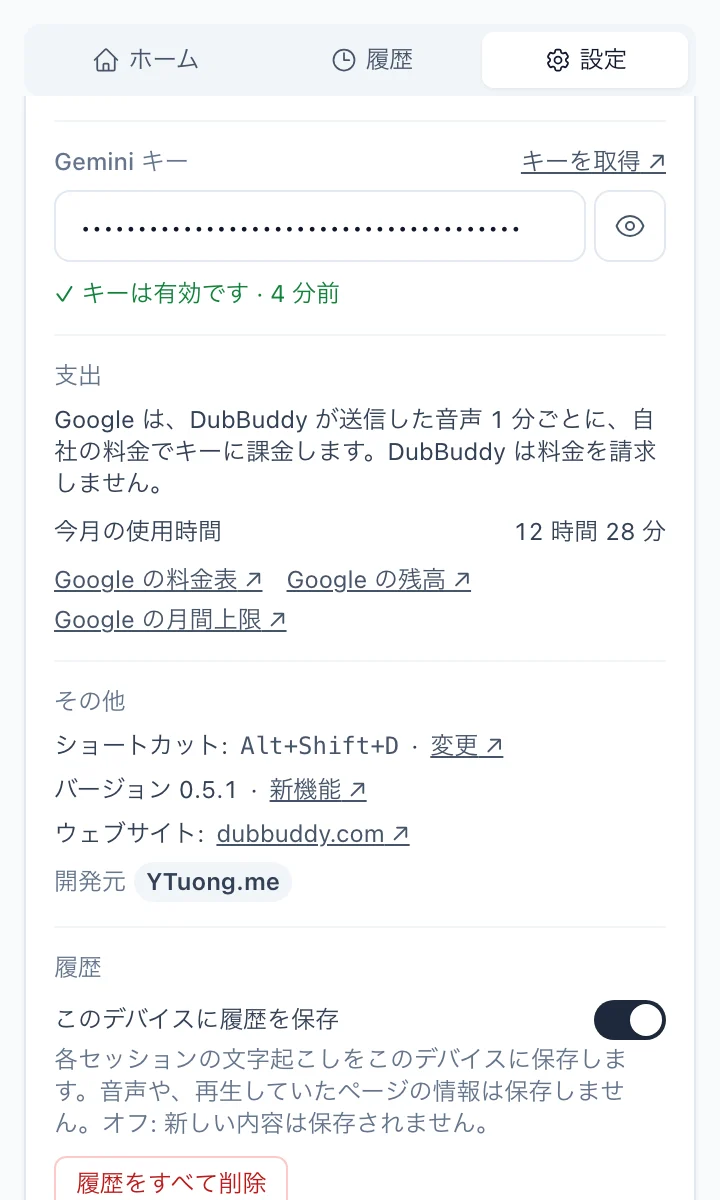
DubBuddy をインストールすると開くようこそページか、サイドパネルに貼り付けます。キーがない間は「ホーム」に入力欄が表示され、「設定」にはいつでも表示されます。DubBuddy がその場で確認します。
キーはこのパソコンに暗号化して保存され、Google にのみ送信されます。
課金を有効にする
aistudio.google.com/billing ↗ を開き、キーのプロジェクトの課金を設定します。新しいアカウントは前払い制です。クレジットを購入すると、利用分がそこから差し引かれます。
残高がなくなると、チャージするまで Google はそのアカウントのすべてのキーを停止します。そのとき DubBuddy は停止して「Google の前払い残高がありません」と表示し、そのページへのリンクを示します。未使用のクレジットがいつ失効するかは、Google の規約に定められています。
請求額に上限を設ける(推奨)
aistudio.google.com/spend ↗ で、プロジェクトの月間の支出上限を設定します。このブラウザ以外からの利用も含め、プロジェクトのすべての利用が約 10 分遅れで上限に計上されます。上限によってセッションが止まったときは、DubBuddy がそう表示し、そのページへのリンクを示します。
最初の動画を吹き替える
動画やライブ配信など、誰かが話しているタブを開いて DubBuddy アイコンをクリックします。サイドパネルが開き、モード(「吹き替え」か「文字起こし」)と「翻訳先」の言語が表示されるので、確認して「開始」を押します。最初の言葉は約 5 秒後に届きます。
パネルが開いている間は、アイコンをクリックするとそのタブですぐに始まります。Alt+Shift+D(Mac では Option+Shift+D)や、ページの右クリックメニューの「DubBuddy でこのタブを吹き替え」でも同じです。終わったら「停止」を押すか、もう一度ショートカットを押します。
吹き替えにパネルは要りません。パネルを閉じて、そのまま視聴を続けられます。実行中はアイコンのバッジに ON(一時停止中は II)と表示され、アイコンをクリックするとパネルがまた開きます。

料金
Google は、タブの再生中に DubBuddy が送信した音声に対してキーに課金します。
- 一時停止中の動画と無音の部分は送信されず、料金もかかりません。
- ミュートした吹き替えにも課金されます。Google は翻訳を続けているからです。
- Google はタブが再生された時間に課金するので、1.5 倍速で見れば約 3 分の 1 安く、2 倍速なら約半分になります。
料金は Google が定め、変更することもあります。基準になるのは Google の料金表 ↗ です。たとえば 2026年10月30日時点の Google の有料枠の料金では、次のとおりです。
- 吹き替え(Gemini 3.5 Live Translate ↗):1 分あたり約 $0.037、1 時間あたり約 $2.21。
- 文字起こし(Gemini 3.5 Transcribe Live ↗):話す量によって、1 時間あたり約 $0.55〜$0.70。
- 「翻訳先」(文字起こしモード、Gemini 3.5 Flash-Lite ↗):1 時間あたり約 $0.07〜$0.17 の追加。
DubBuddy は実行中に送信した時間(分)を表示し、「設定」には今月の使用時間を表示します。支払った金額は Google のページで確認でき、DubBuddy に表示されることはありません。
課金なしの場合:Google の無料枠
課金を有効にしていないプロジェクトのキーは、Google の無料枠で動作します。Google はこれらのモデルを無料枠の対象としており、Google が定める制限内(制限は AI Studio で確認できます)で無料で使えます。無料枠では、Google が製品の改善に音声を使うことがあります。課金を有効にすれば使われません。
欧州経済領域(EEA)、スイス、英国では、Google の有料利用のデータ規約がすべての利用に適用されます。Google の Gemini API 利用規約 ↗ をお読みください。規約の内容は DubBuddy が決めるものではありません。
セッションが止まるとき
Google がセッションを止めたときは、DubBuddy がサイドパネルでその理由を示し、解決できる Google のページへのリンクを表示します。
- 前払い残高がなくなった:Billing ↗ ページでチャージします。
- 月間の支出上限に達した:Spend ↗ ページで上限を引き上げるか、翌月になるのを待ちます。
- キーの 1 日の上限を使い切った:太平洋時間の 0 時にリセットされます。無料枠では、課金を有効にすると無料枠の制限がなくなります。
DubBuddy は、吹き替えのない音(文字起こしモードでは、文字起こしのない音)が 20 分続いたときと、1 回のセッションの上限 150 分に達したときにも、短い通知音を鳴らしてから自動で停止します。無音は数えないので、一時停止中の動画や会議の休憩でセッションが終わることはありません。続けるには「開始」を押してください。文字起こしは消えません。
Chromebook の場合
DubBuddy は Chromebook でも、ほかの環境の Chrome と同じように動作し、ディスクの空きが少なくなってもデータを残すよう Chrome に求めます。ただし、ログアウト時にすべてを消去する Chromebook もあり、その場合は DubBuddy のデータも消えます。ゲストモードや、ログアウト時にデータを消去するよう設定された学校や職場の端末がそうです。そうした端末では、ログインのたびにキーを貼り付け直す必要があり、「履歴」も空の状態から始まります。共有の Chromebook は、空き容量がなくなると、しばらく使われていないアカウントを削除することもあります。
ブラウザ
DubBuddy は Chrome、Microsoft Edge、Opera、Vivaldi、Brave で動作します(2026年10月に確認)。いずれも Chrome ウェブストアからインストールします。動画のタブでアイコンをクリックすると、サイドパネルが開き、確認するモードと言語、そして「開始」が表示されます。パネルが開いている間は、アイコンをクリックするとすぐに始まります。
- Edge では、パネルは右側の Edge のサイドバーに開きます。
- Opera では、固定するまでアイコンは拡張機能メニュー(立方体のアイコン)の中にあります。
- Vivaldi では、パネルは Vivaldi のパネルのひとつとして左側に開き、アイコンでパネルが開閉します。開始はパネルの「開始」で行ってください。
Firefox と Safari では拡張機能がタブの音声をキャプチャできないため、DubBuddy は動作しません。Chrome のようなサイドパネルがないブラウザ(Arc など)でも DubBuddy は表示できず、アイコンがそう知らせます。
うまく動かないとき
AI Studio からキー全体をもう一度コピーして、貼り付け直してください。Gemini API はすべての地域で提供されているわけではなく、提供されていない地域では Google がキーを拒否します。
Chrome では、そのタブで拡張機能のアイコンをクリックするか、ショートカットを押すか、右クリックメニューの項目を選んだあとでないと、拡張機能はタブをキャプチャできません。サイドパネル内でのクリックは含まれません。
Chrome 自体のページはキャプチャできず、DRM で保護された一部のプレーヤーでは音声をキャプチャできません。動画が音声付きで再生されているか確認してください。
話されている言語がすでに吹き替え先の言語なので、吹き替えるものがありません。話し手の声がそのまま聞こえます。音声は送信され、課金も続きます。「停止」を押すか、「翻訳先」で別の言語を選んでもう一度「開始」してください。そのままにすると、吹き替えのない状態が 20 分続いた時点でセッションは自動で停止します。
ご質問
support@dubbuddy.com までメールでお問い合わせください。不具合の場合はデバッグログを添えてください。DubBuddy の「設定」で「デバッグログを保存」を押すと保存できます(音声、文字起こし、キー、ページのアドレスは一切含みません)。