DubBuddy’yi kurun
DubBuddy kendi Gemini API anahtarınızla çalışır. Google, DubBuddy’nin gönderdiği ses dakikası başına ücreti bu anahtar üzerinden, kendi fiyatlarıyla alır. DubBuddy hiçbir ücret almaz: Hesap yok, abonelik yok.
Gerekenler
- Bilgisayarda Chrome 116 veya üstü (ya da Edge, Opera, Vivaldi veya Brave).
- Bir Google hesabı ve Google AI Studio’dan bir Gemini API anahtarı.
- Anahtarın Google’daki projesinde açık faturalandırma (yeni hesaplar önceden öder).
Kurulumu videoda izleyin
Transkript
DubBuddy kendi Gemini API anahtarınızla çalışır.
DubBuddy hiçbir ücret almaz: hesap yok, abonelik yok. Kullandığınız kadarını doğrudan Google'a ödersiniz: Google'ın ücretli fiyatlarıyla dublajın saati yaklaşık iki dolar yirmi bir sent, transkriptin saati yaklaşık altmış sent.
Google AI Studio’da API Keys sayfasını açın ve Create API key düğmesine tıklayın. Adını DubBuddy koyun, sonra Create key düğmesine tıklayın.
Anahtarı satırındaki kopyala simgesiyle kopyalayın ve bir şifre gibi saklayın.
Google'ın ücretsiz katmanında ödeme yapmazsınız, ancak Google bu sesi ürünlerini geliştirmek için kullanabilir. Faturalandırma açıkken kullanmaz. Beş dolardan başlayan ön ödemeli kredi yüklersiniz ve bakiye sıfırlanınca anahtar durur.
Faturayı sınırlamak için Spend sayfasında aylık harcama sınırı belirleyin.
Şimdi anahtarı DubBuddy'nin karşılama sayfasına yapıştırın. DubBuddy onu hemen kontrol eder. Anahtar şifrelenmiş olarak cihazınızda kalır ve yalnızca Google'a gönderilir.
DubBuddy'yi sabitleyin, bir video açın, simgesine tıklayın ve Başlat'a basın.
Google’ın 30 Ekim 2026 tarihli ücretli katman fiyatlarına göre. Google’ın fiyat listesi ↗
DubBuddy’yi Chrome’a ekleyin
Chrome Web Store’da “Chrome’a ekle”yi, ardından “Uzantı ekle”yi tıklayın. DubBuddy’nin karşılama sayfası kendiliğinden açılır.
Simgenin görünür kalması için DubBuddy’yi sabitleyin: Chrome’un araç çubuğundaki yapboz simgesini, ardından DubBuddy’nin yanındaki raptiye simgesini tıklayın. Sabitleyene kadar simge bu Uzantılar menüsündedir.
Yakında Chrome Web Store’daDubBuddy bilgisayarlar için bir Chrome uzantısıdır. Telefonlarda ve tabletlerde çalışmaz.
Gemini API anahtarınızı oluşturun
aistudio.google.com/api-keys ↗ adresini açın ve Google hesabınızla oturum açın.
Bir anahtar oluşturun. AI Studio anahtarın hangi projeye ait olacağını sorar ve sizin için bir proje oluşturabilir.
Anahtarı kopyalayın. Yeni anahtarlar “AQ.” ile başlar. Anahtarı bir şifre gibi saklayın: Ona sahip olan herkes hesabınızdan harcama yapabilir.
DubBuddy’ye yapıştırın
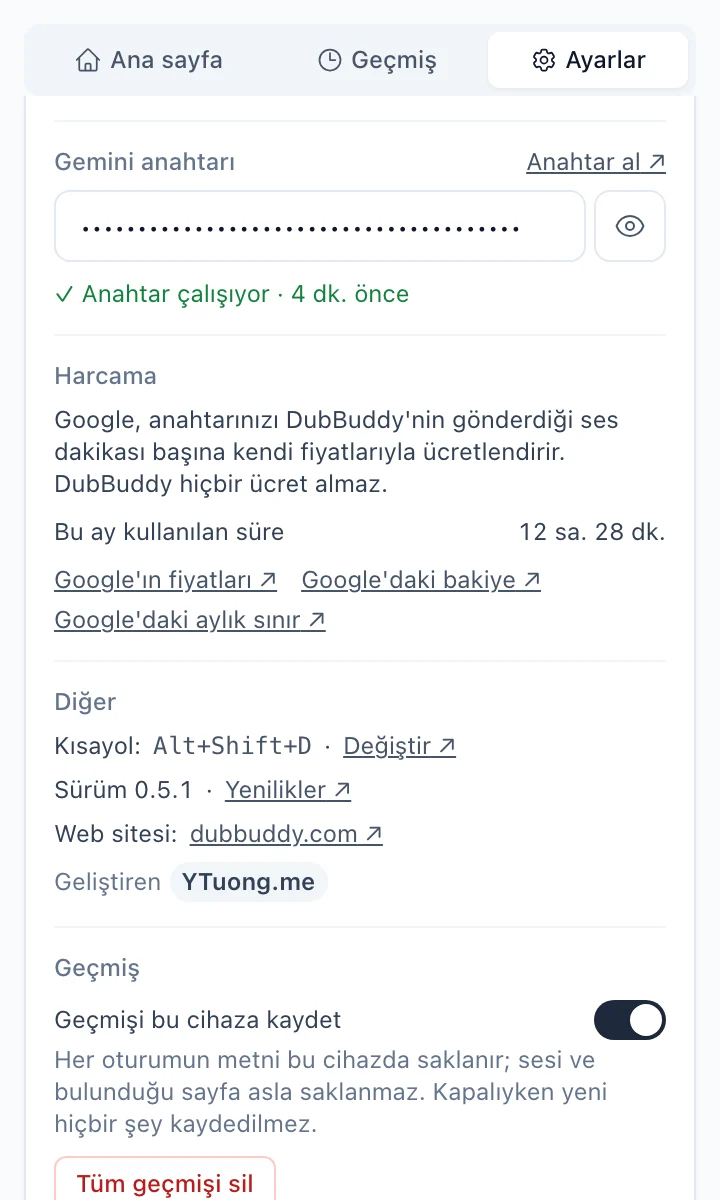
DubBuddy’yi yüklediğinizde açılan karşılama sayfasına ya da yan paneline yapıştırın: Anahtar yokken Ana sayfa bu alanı gösterir, Ayarlar ise her zaman gösterir. DubBuddy anahtarı hemen kontrol eder.
Anahtar bilgisayarınızda şifrelenmiş olarak kalır ve yalnızca Google’a gider.
Faturalandırmayı açın
aistudio.google.com/billing ↗ adresini açın ve anahtarın projesi için faturalandırmayı ayarlayın. Yeni hesaplar önceden öder: Kredi satın alırsınız, Google da kullanımınızı bu krediden düşer.
Bakiye bittiğinde Google, siz kredi ekleyene kadar hesaptaki tüm anahtarları durdurur. DubBuddy de durur ve sayfanın bağlantısıyla birlikte “Google’daki bakiyeniz bitti” der. Kullanılmayan kredinin ne zaman sona ereceğini Google’ın kendi şartları belirler.
Faturayı sınırlayın (önerilir)
aistudio.google.com/spend ↗ adresinde proje için aylık bir harcama sınırı belirleyin. Google, projenin bu tarayıcıdan olsun olmasın her kullanımını, yaklaşık 10 dakika gecikmeyle bu sınıra dahil eder. Sınır bir oturumu durdurduğunda DubBuddy bunu söyler ve sayfaya bağlantı verir.
İlk videonuzu dublajlayın
Birinin konuştuğu bir sekme (bir video ya da canlı yayın) açın ve DubBuddy simgesini tıklayın. Yan panel, mod (Dublaj ya da Transkript) ve “Çeviri dili” altındaki dille açılır: Bunları kontrol edin, ardından Başlat’a basın. İlk sözler yaklaşık 5 saniye sonra gelir.
Panel açıkken simge, tıkladığınız sekmede oturumu hemen başlatır; Alt+Shift+D kısayolu (Mac’te Option+Shift+D) ve sayfanın sağ tık menüsündeki “DubBuddy ile bu sekmeye dublaj yap” da öyle. İşiniz bitince Durdur’a ya da kısayola basın.
Dublaj için panel gerekmez: Paneli kapatıp izlemeye devam edin. Çalışırken simgedeki rozet ON gösterir (duraklatıldığında II) ve simge paneli geri getirir.

Maliyet
Google, sekmede video oynatılırken DubBuddy’nin gönderdiği ses için anahtarınız üzerinden ücret alır:
- Duraklatılmış bir video ile sessizlik gönderilmez ve ücretlendirilmez.
- Sesi kapatılmış bir dublaj da ücretlendirilir: Google onu yine de çevirir.
- Google sekmede oynatılan dakikaları ücretlendirir; bu yüzden 1,5× hızda izlenen bir video yaklaşık üçte bir daha ucuza, 2× hızda yaklaşık yarı fiyatına gelir.
Fiyatları Google belirler ve değiştirebilir; geçerli fiyatlar için Google’ın fiyat listesine ↗ bakın. Örnek olarak, Google’ın 30 Ekim 2026 tarihli ücretli katman fiyatlarıyla:
- Dublaj (Gemini 3.5 Live Translate ↗): dakikası yaklaşık $0,037, saati yaklaşık $2,21.
- Yalnızca transkript (Gemini 3.5 Transcribe Live ↗): ne kadar konuşulduğuna göre saatte yaklaşık $0,55 ile $0,70 arası.
- Çeviri dili, Yalnızca transkript modunda (Gemini 3.5 Flash-Lite ↗): saatte yaklaşık $0,07 ile $0,17 arası ek.
DubBuddy, oturum sürerken gönderilen dakikaları, Ayarlar’da da bu ay kullanılan süreyi gösterir. Ne kadar harcadığınız DubBuddy’de değil, Google’ın kendi sayfalarında görünür.
Faturalandırma olmadan: Google’ın ücretsiz katmanı
Faturalandırması olmayan bir projedeki anahtar, Google’ın ücretsiz katmanında çalışır. Google bu modelleri orada, Google’ın belirlediği sınırlar içinde (AI Studio bu sınırları gösterir) ücretsiz olarak listeler; ücretsiz katmanda Google sesi ürünlerini geliştirmek için kullanabilir. Faturalandırma açıkken kullanmaz.
Avrupa Ekonomik Alanı, İsviçre ve Birleşik Krallık’ta her kullanımda Google’ın ücretli kullanım veri koşulları geçerlidir. Google’ın Gemini API şartlarını ↗ okuyun: Bunları DubBuddy belirlemez.
Oturumu durduran durumlar
Google bir oturumu durdurduğunda DubBuddy nedenini yan panelinde söyler ve sorunu çözebileceğiniz Google sayfasına bağlantı verir:
- Ön ödemeli bakiye bitti: Billing ↗ sayfasından kredi ekleyin.
- Aylık harcama sınırına ulaşıldı: Sınırı Spend ↗ sayfasından yükseltin ya da yeni ayı bekleyin.
- Anahtarın günlük sınırı doldu: Pasifik saatiyle gece yarısı sıfırlanır. Ücretsiz katmanda faturalandırmayı açmak, ücretsiz katmanın sınırlarını kaldırır.
DubBuddy ayrıca dublajsız geçen 20 dakikalık sesten sonra (Yalnızca transkript modunda: metinsiz geçen) ve 150 dakikalık oturum sınırında, önce kısa bir uyarı sesi çalarak oturumu kendiliğinden durdurur. Sessizlik sayılmaz: Duraklatılmış bir video ya da toplantıdaki bir ara oturumu asla bitirmez. Devam etmek için Başlat’a basın; metin yerinde kalır.
Chromebook’ta
DubBuddy, Chromebook’ta da başka her yerdeki Chrome’da olduğu gibi çalışır ve disk dolmak üzereyken Chrome’dan verilerini korumasını ister. Bazı Chromebook’lar oturum kapatılınca her şeyi, DubBuddy’yi de unutur: misafir modunda ve oturum kapatıldığında verilerini silecek şekilde ayarlanmış okul ya da iş cihazlarında. Bu cihazlarda anahtarı her oturum açışınızda yeniden yapıştırırsınız ve Geçmiş boş başlar. Yeri biten ortak bir Chromebook, bir süredir kimsenin kullanmadığı bir hesabı da kaldırabilir.
Tarayıcılar
DubBuddy, Chrome Web Store’dan yüklendiğinde Chrome, Microsoft Edge, Opera, Vivaldi ve Brave’de çalışır (Ekim 2026’da test edildi). Bir videoda simgesini tıklayın: Yan panel, kontrol edeceğiniz mod ve dille ve Başlat düğmesiyle açılır. Panel açıkken simge oturumu hemen başlatır.
- Edge’de panel, Edge’in kenar çubuğunda, sağda açılır.
- Opera’da simge, siz sabitleyene kadar uzantılar menüsünde (küp simgesi) durur.
- Vivaldi’de panel solda, Vivaldi’nin panellerinden biri olarak açılır ve simge onu açıp kapatır: Paneldeki Başlat’a basın.
Firefox ve Safari, bir uzantının sekme sesini yakalamasına izin vermez; bu yüzden DubBuddy orada çalışamaz. Chrome’un yan paneli olmayan bir tarayıcı (örneğin Arc) da DubBuddy’yi gösteremez: Simgesi bunu söyler.
Bir şey çalışmazsa
Anahtarı AI Studio’dan eksiksiz olarak yeniden kopyalayın ve bir kez daha yapıştırın. Gemini API her bölgede kullanılamaz; Google, kullanılamadığı yerlerde anahtarları reddeder.
Chrome bir uzantının sekmeyi yakalamasına ancak o sekmede uzantının simgesini tıkladıktan, kısayoluna bastıktan ya da sağ tık menüsündeki öğesini seçtikten sonra izin verir. Yan panelin içinde tıklamak sayılmaz.
Chrome’un kendi sayfaları yakalanamaz ve DRM korumalı bazı oynatıcılar ses vermez. Videonun sesli olarak oynatıldığından emin olun.
Konuşma zaten dublaj yaptığınız dilde, bu yüzden dublajlanacak bir şey yok: Konuşmacıyı duyarsınız. Ses yine de gönderilir ve ücretlendirilir. Durdur’a basın ya da “Çeviri dili” altında başka bir dil seçip yeniden Başlat’a basın; kendi hâline bırakılırsa oturum, dublajsız geçen 20 dakikadan sonra kendiliğinden durur.
Sorular
support@dubbuddy.com adresine e-posta gönderin. Bir hata bildiriyorsanız hata ayıklama günlüğünü ekleyin: DubBuddy’nin Ayarlar’ında “Hata ayıklama günlüğünü kaydet”e basın (günlük asla ses, metin, anahtarınız ya da herhangi bir sayfa adresi içermez).