Siapkan DubBuddy
DubBuddy berjalan dengan kunci API Gemini Anda sendiri. Google membebankan biaya ke kunci itu per menit audio yang dikirim DubBuddy, dengan harga Google sendiri. DubBuddy tidak memungut biaya apa pun: tanpa akun, tanpa langganan.
Yang Anda perlukan
- Chrome 116 atau yang lebih baru di komputer (atau Edge, Opera, Vivaldi, atau Brave).
- Akun Google, dan kunci API Gemini dari Google AI Studio.
- Penagihan aktif untuk project kunci itu di Google (akun baru membayar di muka).
Tonton cara menyiapkannya
Transkrip
DubBuddy berjalan dengan kunci API Gemini Anda sendiri.
DubBuddy tidak memungut biaya apa pun: tanpa akun, tanpa langganan. Anda membayar Google langsung, sesuai pemakaian: sekitar dua koma dua satu dolar per jam sulih suara, atau enam puluh sen per jam transkrip, dengan harga berbayar Google.
Di Google AI Studio, buka API Keys, lalu klik Create API key. Beri nama DubBuddy, lalu klik Create key.
Salin kuncinya dengan ikon salin di barisnya, dan jaga seperti kata sandi.
Tingkat gratis Google tidak berbayar, tetapi Google dapat memakai audio itu untuk menyempurnakan produknya. Jika penagihan aktif, tidak. Anda mengisi kredit prabayar, mulai lima dolar, dan kuncinya berhenti saat saldo nol.
Untuk membatasi tagihan, atur batas pengeluaran bulanan di halaman Spend.
Sekarang tempel kuncinya di halaman sambutan DubBuddy. DubBuddy langsung memeriksanya. Kunci tetap di perangkat Anda, terenkripsi, dan hanya dikirim ke Google.
Sematkan DubBuddy, buka video, klik ikonnya, lalu tekan Mulai.
Dengan harga tingkat berbayar Google per 30 Oktober 2026. Lihat daftar harga Google ↗.
Tambahkan DubBuddy ke Chrome
Klik “Tambahkan ke Chrome” di Chrome Web Store, lalu “Tambahkan ekstensi”. Halaman sambutan DubBuddy terbuka dengan sendirinya.
Sematkan agar ikonnya tetap terlihat: klik ikon puzzle di toolbar Chrome, lalu ikon pin di sebelah DubBuddy. Sebelum disematkan, ikonnya ada di menu Ekstensi itu.
Segera hadir di Chrome Web StoreDubBuddy adalah ekstensi Chrome untuk komputer. Ekstensi ini tidak berjalan di ponsel atau tablet.
Buat kunci API Gemini Anda
Buka aistudio.google.com/api-keys ↗ dan login dengan Akun Google Anda.
Buat kunci. AI Studio menanyakan project tempat kunci itu berada dan bisa membuatkan project untuk Anda.
Salin kuncinya. Kunci baru diawali “AQ.”. Perlakukan seperti kata sandi: siapa pun yang memegangnya bisa membelanjakan uang dari akun Anda.
Tempel di DubBuddy
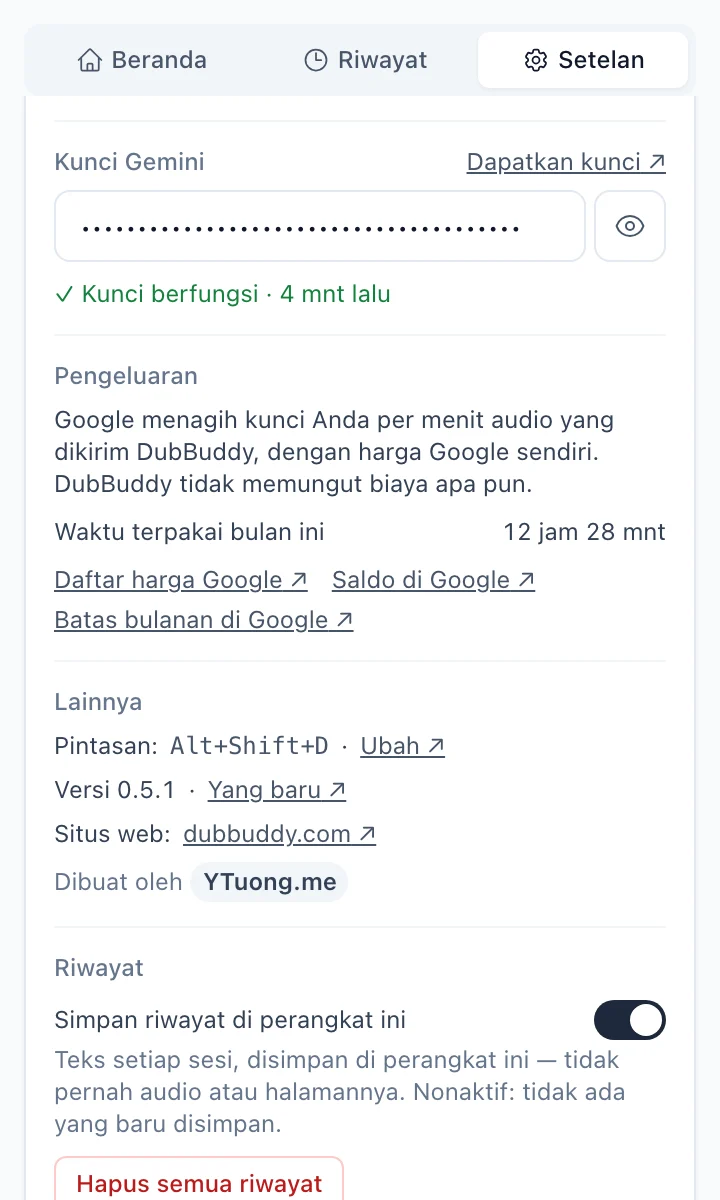
Tempel di halaman sambutan yang terbuka saat Anda memasang DubBuddy, atau di panel sampingnya: Beranda menampilkan kolomnya selama belum ada kunci, dan Setelan selalu menampilkannya. DubBuddy langsung memeriksanya.
Kunci tetap di komputer Anda, terenkripsi, dan hanya dikirim ke Google.
Aktifkan penagihan
Buka aistudio.google.com/billing ↗ dan siapkan penagihan untuk project kunci itu. Akun baru membayar di muka: Anda membeli kredit, dan Google memotong pemakaian Anda dari kredit itu.
Saat saldo habis, Google menghentikan semua kunci di akun itu sampai Anda menambah kredit. DubBuddy lalu berhenti dan menampilkan “Saldo prabayar Anda di Google habis”, dengan tautan ke halamannya. Ketentuan Google sendiri menyebutkan kapan kredit yang tidak terpakai kedaluwarsa.
Batasi tagihan (disarankan)
Di aistudio.google.com/spend ↗, atur batas pengeluaran bulanan untuk project itu. Google menghitung semua pemakaian project terhadap batas itu, dari browser ini atau bukan, dengan jeda sekitar 10 menit. Jika batas itu menghentikan sesi, DubBuddy memberi tahu dan menautkan ke halamannya.
Sulihsuarakan video pertama Anda
Buka tab tempat seseorang berbicara, video atau live streaming, lalu klik ikon DubBuddy. Panel samping terbuka dengan mode (Sulih suara atau Transkrip) dan bahasa di “Terjemahkan ke”: periksa keduanya, lalu tekan Mulai. Kata pertama tiba sekitar 5 detik kemudian.
Selama panel terbuka, ikon langsung memulai sesi di tab tempat Anda mengkliknya; begitu juga Alt+Shift+D (Option+Shift+D di Mac) dan “Sulihsuarakan tab ini dengan DubBuddy” di menu klik kanan halaman. Tekan Berhenti, atau pintasan itu, jika sudah selesai.
Sulih suara tidak memerlukan panel: tutup saja dan lanjutkan menonton. Lencana di ikon menampilkan ON selama berjalan (II saat dijeda), dan ikon itu membuka panel lagi.

Biaya
Google membebankan biaya ke kunci itu untuk audio yang dikirim DubBuddy selama tab diputar:
- Video yang dijeda, dan keheningan, tidak dikirim dan tidak memakan biaya.
- Sulih suara yang dibisukan tetap ditagih: Google tetap menerjemahkannya.
- Google membebankan biaya per menit tab diputar, jadi video yang ditonton dengan kecepatan 1,5× biayanya sekitar sepertiga lebih murah, dan dengan 2× sekitar separuhnya.
Google menetapkan harganya dan bisa mengubahnya; daftar harganya ↗ menjadi acuan. Sebagai contoh, dengan harga tingkat berbayar Google per 30 Oktober 2026:
- Sulih suara (Gemini 3.5 Live Translate ↗): sekitar US$0,037 per menit, sekitar US$2,21 per jam.
- Transkrip saja (Gemini 3.5 Transcribe Live ↗): sekitar US$0,55 sampai US$0,70 per jam, tergantung banyaknya ucapan.
- Terjemahkan ke, di mode Transkrip saja (Gemini 3.5 Flash-Lite ↗): tambahan sekitar US$0,07 sampai US$0,17 per jam.
DubBuddy menampilkan menit yang terkirim selama sesi berjalan, dan waktu terpakai bulan ini di Setelan. Jumlah yang sudah Anda belanjakan ada di halaman Google sendiri, tidak pernah di DubBuddy.
Tanpa penagihan: tingkat gratis Google
Kunci di project tanpa penagihan memakai tingkat gratis Google. Google mencantumkan model-model ini sebagai gratis di sana, dalam batas yang ditetapkan Google (AI Studio menampilkannya), dan di tingkat gratis Google dapat memakai audionya untuk menyempurnakan produknya. Jika penagihan aktif, Google tidak melakukannya.
Di Wilayah Ekonomi Eropa, Swiss, dan Inggris Raya, ketentuan data tingkat berbayar Google berlaku untuk semua penggunaan. Baca Ketentuan Gemini API dari Google ↗: DubBuddy tidak mengendalikannya.
Yang menghentikan sesi
Jika Google menghentikan sesi, DubBuddy menyebutkan alasannya di panel samping, dan menautkan ke halaman Google yang bisa mengatasinya:
- Saldo prabayar habis: tambahkan kredit di halaman Billing ↗.
- Batas pengeluaran bulanan tercapai: naikkan di halaman Spend ↗, atau tunggu bulan berganti.
- Batas harian kunci sudah habis: direset tengah malam waktu Pasifik. Di tingkat gratis, mengaktifkan penagihan akan mencabut batas tingkat gratis.
DubBuddy juga menghentikan sesi dengan sendirinya setelah 20 menit suara tanpa sulih suara (tanpa teks, di mode Transkrip saja), dan pada batas sesi 150 menit, dengan bunyi nada singkat lebih dulu. Keheningan tidak dihitung: video yang dijeda atau jeda dalam rapat tidak pernah mengakhiri sesi. Tekan Mulai untuk melanjutkan; teksnya tetap ada.
Di Chromebook
DubBuddy berjalan di Chromebook seperti di Chrome mana pun, dan meminta Chrome menyimpan datanya saat ruang disk menipis. Sebagian Chromebook menghapus semuanya saat logout, termasuk DubBuddy: dalam mode Tamu, dan di perangkat sekolah atau kantor yang disetel untuk menghapus datanya saat logout. Di sana, Anda menempel kunci lagi setiap kali login, dan Riwayat mulai kosong. Chromebook bersama yang kehabisan ruang juga bisa menghapus akun yang sudah lama tidak dipakai.
Browser
DubBuddy berfungsi di Chrome, Microsoft Edge, Opera, Vivaldi, dan Brave (diuji pada Oktober 2026), dipasang dari Chrome Web Store. Klik ikonnya di sebuah video: panel samping terbuka, dengan mode dan bahasa untuk diperiksa, serta tombol Mulai. Selama panel terbuka, ikon langsung memulai sesi.
- Di Edge, panel terbuka di sidebar Edge, di sebelah kanan.
- Di Opera, ikonnya ada di menu ekstensi (ikon kubus) sampai Anda menyematkannya.
- Di Vivaldi, panel terbuka di sebelah kiri, sebagai salah satu panel Vivaldi, dan ikonnya membuka serta menutup panel itu: tekan Mulai di panel.
Firefox dan Safari tidak mengizinkan ekstensi menangkap audio tab, jadi DubBuddy tidak bisa berjalan di sana. Browser tanpa panel samping seperti di Chrome (misalnya Arc) juga tidak bisa menampilkan DubBuddy: ikonnya akan memberi tahu hal itu.
Jika ada yang tidak berfungsi
Salin lagi dari AI Studio, seluruhnya, lalu tempel sekali lagi. Gemini API tidak tersedia di semua wilayah, dan Google menolak kunci di wilayah yang tidak didukung.
Chrome mengizinkan ekstensi menangkap tab hanya setelah Anda mengklik ikonnya, menekan pintasannya, atau memilih item menu klik kanannya di tab itu. Klik di dalam panel samping tidak dihitung.
Halaman bawaan Chrome tidak bisa ditangkap, dan beberapa pemutar yang dilindungi DRM tidak memberikan suara. Pastikan videonya sedang diputar dengan suara.
Ucapannya sudah dalam bahasa tujuan sulih suara, jadi tidak ada yang perlu disulihsuarakan: Anda mendengar pembicaranya. Audionya tetap dikirim dan ditagih. Tekan Berhenti, atau pilih bahasa lain di “Terjemahkan ke” lalu Mulai lagi; jika dibiarkan, sesi berhenti sendiri setelah 20 menit tanpa sulih suara.
Pertanyaan
Kirim email ke support@dubbuddy.com. Untuk bug, sertakan log debug: di Setelan DubBuddy, tekan “Simpan log debug” (log ini tidak pernah berisi audio, teks, kunci Anda, atau alamat halaman apa pun).