Konfiguracja DubBuddy
DubBuddy działa na Twoim własnym kluczu API Gemini. Google nalicza opłaty za każdą minutę dźwięku wysłanego przez DubBuddy z tym kluczem, według własnego cennika. DubBuddy nie pobiera żadnych opłat: bez konta, bez subskrypcji.
Czego potrzebujesz
- Chrome 116 lub nowszy na komputerze (albo Edge, Opera, Vivaldi lub Brave).
- Konto Google i klucz API Gemini z Google AI Studio.
- Włączone płatności w projekcie klucza w Google (nowe konta płacą z góry).
Konfiguracja na filmie
Transkrypcja
DubBuddy działa na Twoim własnym kluczu API Gemini.
DubBuddy nic nie pobiera: bez konta, bez subskrypcji. Płacisz bezpośrednio Google, za to, czego używasz: około dwóch dolarów dwudziestu jeden centów za godzinę dubbingu albo sześćdziesięciu centów za godzinę transkrypcji, według płatnego cennika Google.
W Google AI Studio otwórz API Keys i kliknij Create API key. Nazwij go DubBuddy, a potem kliknij Create key.
Skopiuj go ikoną kopiowania w jego wierszu i chroń jak hasło.
Bezpłatny poziom Google nic nie kosztuje, ale Google może używać tego dźwięku do ulepszania swoich produktów. Po włączeniu płatności tego nie robi. Doładowujesz środki przedpłacone, od pięciu dolarów, a klucz zatrzymuje się na zerze.
Aby ograniczyć rachunek, ustaw miesięczny limit wydatków na stronie Spend.
Teraz wklej klucz na stronie powitalnej DubBuddy. DubBuddy od razu go sprawdzi. Pozostaje zaszyfrowany na Twoim urządzeniu i trafia tylko do Google.
Przypnij DubBuddy, otwórz film, kliknij jego ikonę i naciśnij Rozpocznij.
Według cen poziomu płatnego Google z 30 października 2026. Szczegóły: cennik Google ↗.
Dodaj DubBuddy do Chrome
Kliknij „Dodaj do Chrome” w Chrome Web Store, a potem „Dodaj rozszerzenie”. Strona powitalna DubBuddy otworzy się sama.
Przypnij go, żeby ikona była zawsze widoczna: kliknij ikonę puzzla na pasku narzędzi Chrome, a potem pinezkę obok DubBuddy. Dopóki tego nie zrobisz, ikona jest w menu Rozszerzenia.
Wkrótce w Chrome Web StoreDubBuddy to rozszerzenie Chrome na komputery. Nie działa na telefonach ani tabletach.
Utwórz klucz API Gemini
Otwórz aistudio.google.com/api-keys ↗ i zaloguj się na swoje konto Google.
Utwórz klucz. AI Studio zapyta, do którego projektu ma należeć, i może taki projekt utworzyć za Ciebie.
Skopiuj klucz. Nowy klucz zaczyna się od „AQ.”. Traktuj go jak hasło: każdy, kto go ma, może wydawać pieniądze z Twojego konta.
Wklej go do DubBuddy
Wklej go na stronie powitalnej, która otwiera się po instalacji DubBuddy, albo w jego panelu bocznym: karta Główna pokazuje to pole, dopóki nie ma klucza, a Ustawienia – zawsze. DubBuddy od razu go sprawdzi.
Klucz pozostaje zaszyfrowany na Twoim komputerze i trafia tylko do Google.
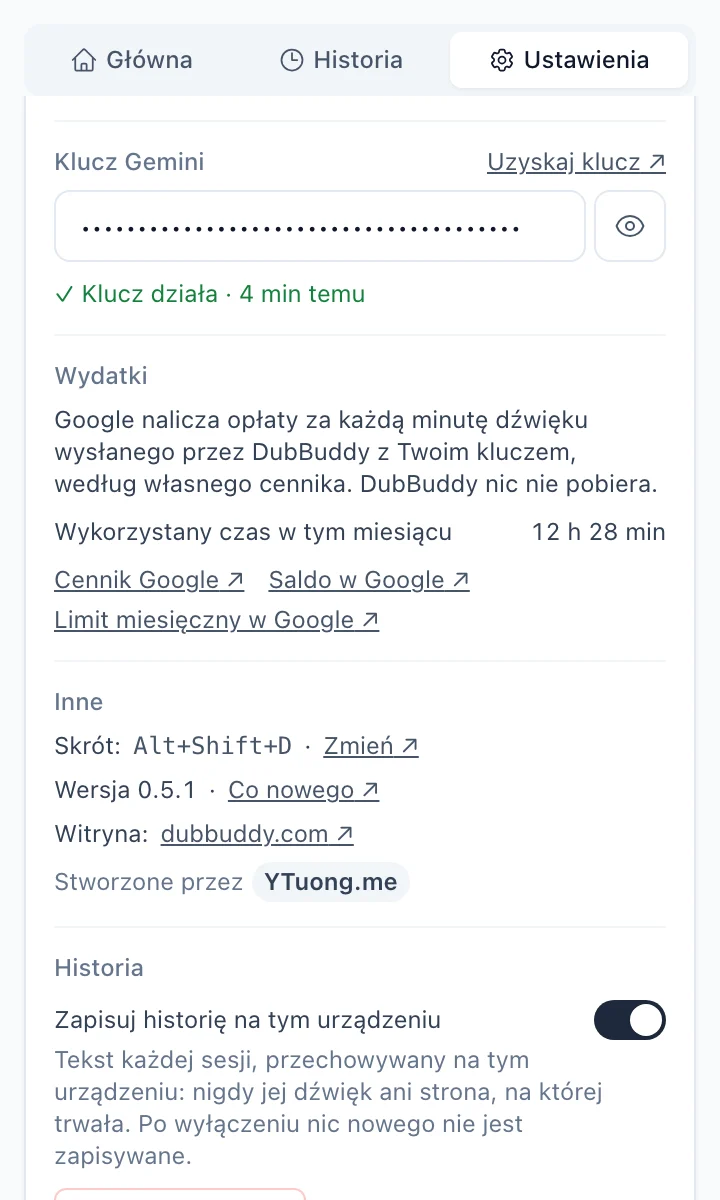
Włącz płatności
Otwórz aistudio.google.com/billing ↗ i skonfiguruj płatności dla projektu klucza. Nowe konta płacą z góry: kupujesz środki, a Google odlicza z nich koszt użycia.
Gdy saldo się wyczerpie, Google wstrzymuje wszystkie klucze konta do czasu doładowania. DubBuddy wtedy się zatrzymuje i pokazuje komunikat „Saldo w Google się wyczerpało” z linkiem do tej strony. Termin wygaśnięcia niewykorzystanych środków określają warunki Google.
Ogranicz rachunek (zalecane)
Na stronie aistudio.google.com/spend ↗ ustaw miesięczny limit wydatków projektu. Google wlicza do niego każde użycie projektu, z tej przeglądarki i spoza niej, z opóźnieniem około 10 minut. Gdy limit zatrzyma sesję, DubBuddy o tym poinformuje i poda link do tej strony.
Włącz dubbing pierwszego filmu
Otwórz kartę, w której ktoś mówi – film albo transmisję na żywo – i kliknij ikonę DubBuddy. Otworzy się panel boczny z trybem (Dubbing albo Transkrypcja) i językiem w polu „Tłumacz na”: sprawdź je, a potem kliknij Rozpocznij. Pierwsze słowa pojawią się około 5 sekund później.
Gdy panel jest otwarty, kliknięcie ikony od razu rozpoczyna sesję na tej karcie; tak samo działa skrót Alt+Shift+D (na Macu Option+Shift+D) i polecenie „Włącz dubbing tej karty w DubBuddy” w menu kontekstowym strony. Gdy skończysz, kliknij Zatrzymaj albo naciśnij skrót.
Dubbing nie wymaga otwartego panelu: zamknij go i oglądaj dalej. Plakietka na ikonie pokazuje ON, dopóki dubbing działa (II, gdy jest wstrzymany), a ikona ponownie otwiera panel.

Ile to kosztuje
Google nalicza opłaty za dźwięk, który DubBuddy wysyła z Twoim kluczem podczas odtwarzania karty:
- Wstrzymany film i cisza nie są wysyłane i nic nie kosztują.
- Wyciszony dubbing jest nadal płatny: Google wciąż go tłumaczy.
- Google liczy minuty odtwarzania karty, więc film oglądany w tempie 1,5× jest tańszy mniej więcej o jedną trzecią, a w tempie 2× mniej więcej o połowę.
Google ustala ceny i może je zmienić; punktem odniesienia jest cennik Google ↗. Przykładowo, według cen poziomu płatnego Google z 30 października 2026:
- Dubbing (Gemini 3.5 Live Translate ↗): około 0,037 USD za minutę, około 2,21 USD za godzinę.
- Tylko transkrypcja (Gemini 3.5 Transcribe Live ↗): mniej więcej od 0,55 do 0,70 USD za godzinę, zależnie od ilości mowy.
- Tłumacz na, w trybie Tylko transkrypcja (Gemini 3.5 Flash-Lite ↗): dodatkowo mniej więcej od 0,07 do 0,17 USD za godzinę.
W trakcie sesji DubBuddy pokazuje wysłane minuty, a w Ustawieniach wykorzystany czas w tym miesiącu. Kwotę wydatków widać na stronach Google, nigdy w DubBuddy.
Bez płatności: bezpłatny poziom Google
Klucz w projekcie bez płatności działa na poziomie bezpłatnym Google. Google podaje te modele jako bezpłatne na tym poziomie, w granicach ustalonych przez Google (AI Studio je pokazuje), a na poziomie bezpłatnym Google może używać dźwięku do ulepszania swoich produktów. Po włączeniu płatności tego nie robi.
W Europejskim Obszarze Gospodarczym, Szwajcarii i Wielkiej Brytanii warunki przetwarzania danych poziomu płatnego obowiązują przy każdym użyciu. Przeczytaj warunki Gemini API od Google ↗: DubBuddy nie ma na nie wpływu.
Co zatrzymuje sesję
Gdy Google zatrzyma sesję, DubBuddy podaje w panelu bocznym przyczynę i link do strony Google, na której można to naprawić:
- Wyczerpało się saldo przedpłacone: doładuj je na stronie Billing ↗.
- Osiągnięto miesięczny limit wydatków: podnieś go na stronie Spend ↗ albo poczekaj do nowego miesiąca.
- Wyczerpał się dzienny limit klucza: odnawia się o północy czasu pacyficznego. Na poziomie bezpłatnym włączenie płatności znosi limity tego poziomu.
DubBuddy sam zatrzymuje też sesję po 20 minutach dźwięku bez dubbingu (w trybie Tylko transkrypcja: bez tekstu) i po osiągnięciu limitu 150 minut na sesję, a przed zatrzymaniem odtwarza krótki sygnał. Cisza się nie liczy: wstrzymany film ani przerwa w spotkaniu nigdy nie kończą sesji. Kliknij Rozpocznij, aby kontynuować; tekst zostaje.
Na Chromebooku
Na Chromebooku DubBuddy działa tak jak w Chrome na każdym innym komputerze i prosi Chrome o zachowanie swoich danych, gdy kończy się miejsce na dysku. Niektóre Chromebooki zapominają wszystko po wylogowaniu, a razem z nimi DubBuddy: w trybie gościa oraz na urządzeniach szkolnych lub firmowych ustawionych tak, by po wylogowaniu usuwać dane. Wtedy przy każdym logowaniu trzeba ponownie wkleić klucz, a Historia zaczyna się od zera. Współdzielony Chromebook, któremu zabraknie miejsca, może też usunąć konto, z którego nikt od jakiegoś czasu nie korzystał.
Przeglądarki
DubBuddy działa w przeglądarkach Chrome, Microsoft Edge, Opera, Vivaldi i Brave (testowane w październiku 2026), po instalacji z Chrome Web Store. Kliknij jego ikonę przy filmie: otworzy się panel boczny z trybem i językiem do sprawdzenia oraz przyciskiem Rozpocznij. Gdy panel jest otwarty, kliknięcie ikony od razu rozpoczyna sesję.
- W Edge panel otwiera się na pasku bocznym Edge, po prawej.
- W przeglądarce Opera ikona jest w menu rozszerzeń (sześcian), dopóki jej nie przypniesz.
- W przeglądarce Vivaldi panel otwiera się po lewej, jako jeden z paneli Vivaldi, a ikona go otwiera i zamyka: kliknij Rozpocznij w panelu.
Firefox i Safari nie pozwalają rozszerzeniom przechwytywać dźwięku karty, więc DubBuddy w nich nie działa. Przeglądarka bez panelu bocznego Chrome (np. Arc) też nie wyświetli DubBuddy: poinformuje o tym jego ikona.
Gdy coś nie działa
Skopiuj go ponownie z AI Studio, w całości, i wklej jeszcze raz. Gemini API nie jest dostępne we wszystkich regionach, a tam, gdzie go nie ma, Google odrzuca klucze.
Chrome pozwala rozszerzeniu przechwycić kartę dopiero wtedy, gdy na tej karcie klikniesz jego ikonę, naciśniesz jego skrót albo wybierzesz jego polecenie z menu kontekstowego. Kliknięcie w panelu bocznym się nie liczy.
Wewnętrznych stron Chrome nie da się przechwycić, a niektóre odtwarzacze chronione przez DRM nie udostępniają dźwięku. Sprawdź, czy film jest odtwarzany z dźwiękiem.
Mowa jest już w języku, na który dubbingujesz, więc nie ma czego dubbingować: słyszysz oryginalny głos. Dźwięk jest jednak nadal wysyłany i płatny. Kliknij Zatrzymaj albo wybierz inny język w polu „Tłumacz na” i kliknij Rozpocznij ponownie; jeśli nic nie zrobisz, sesja sama się zatrzyma po 20 minutach bez dubbingu.
Pytania
Napisz na support@dubbuddy.com. Zgłaszając błąd, dołącz dziennik debugowania: w Ustawieniach DubBuddy kliknij „Zapisz dziennik debugowania” (nigdy nie zawiera dźwięku, tekstu, Twojego klucza ani adresów stron).