ตั้งค่า DubBuddy
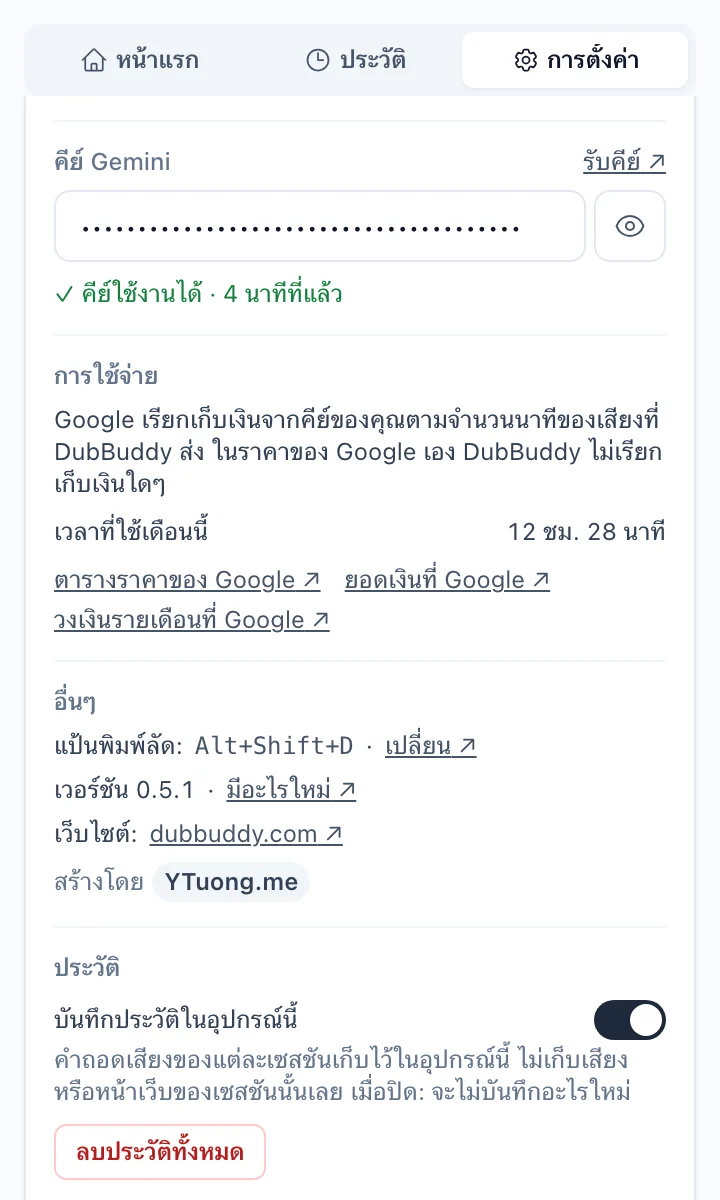
DubBuddy ทำงานด้วยคีย์ Gemini API ของคุณเอง โดย Google เรียกเก็บเงินจากคีย์นั้นตามจำนวนนาทีของเสียงที่ DubBuddy ส่ง ในราคาของ Google เอง DubBuddy ไม่เรียกเก็บเงินใดๆ ไม่มีบัญชี ไม่มีการสมัครสมาชิก
สิ่งที่ต้องมี
- Chrome 116 ขึ้นไปบนคอมพิวเตอร์ (หรือ Edge, Opera, Vivaldi หรือ Brave)
- บัญชี Google และคีย์ Gemini API จาก Google AI Studio
- การเรียกเก็บเงินที่เปิดไว้ให้โปรเจ็กต์ของคีย์ที่ Google (บัญชีใหม่ต้องชำระเงินล่วงหน้า)
ดูวิธีตั้งค่าในวิดีโอ
ข้อความถอดเสียง
DubBuddy ทำงานด้วยคีย์ Gemini API ของคุณเอง
DubBuddy ไม่เรียกเก็บเงินใดๆ ไม่มีบัญชี ไม่มีการสมัครสมาชิก คุณจ่ายให้ Google โดยตรง ตามที่ใช้จริง ราวสองจุดสองหนึ่งดอลลาร์ต่อชั่วโมงสำหรับการพากย์เสียง หรือราวหกสิบเซนต์ต่อชั่วโมงสำหรับการถอดเสียง ตามราคาแบบชำระเงินของ Google
ใน Google AI Studio เปิด API Keys แล้วคลิก Create API key ตั้งชื่อว่า DubBuddy แล้วคลิก Create key
คัดลอกคีย์ด้วยไอคอนคัดลอกในแถวของคีย์ และเก็บรักษาไว้เหมือนรหัสผ่าน
ระดับฟรีของ Google ไม่มีค่าใช้จ่าย แต่ Google อาจนำเสียงนั้นไปใช้ปรับปรุงผลิตภัณฑ์ของตน เมื่อเปิดการเรียกเก็บเงินแล้ว Google จะไม่ทำเช่นนั้น คุณเติมเครดิตล่วงหน้า เริ่มต้นที่ห้าดอลลาร์ และคีย์จะหยุดเมื่อยอดเป็นศูนย์
หากต้องการจำกัดค่าใช้จ่าย ให้ตั้งวงเงินใช้จ่ายรายเดือนในหน้า Spend
จากนั้นวางคีย์ในหน้าต้อนรับของ DubBuddy DubBuddy จะตรวจสอบทันที คีย์จะอยู่ในอุปกรณ์ของคุณแบบเข้ารหัส และส่งไปยัง Google เท่านั้น
ปักหมุด DubBuddy เปิดวิดีโอ คลิกไอคอน แล้วกดเริ่ม
ตามราคาแบบชำระเงินของ Google ณ วันที่ 30 ตุลาคม 2569 ดูตารางราคาของ Google ↗
เพิ่ม DubBuddy ใน Chrome
คลิก “เพิ่มใน Chrome” ใน Chrome เว็บสโตร์ แล้วคลิก “เพิ่มส่วนขยาย” หน้าต้อนรับของ DubBuddy จะเปิดขึ้นเอง
ปักหมุดไว้ให้เห็นไอคอนเสมอ โดยคลิกไอคอนจิ๊กซอว์ในแถบเครื่องมือของ Chrome แล้วคลิกรูปหมุดข้าง DubBuddy ระหว่างที่ยังไม่ได้ปักหมุด ไอคอนจะอยู่ในเมนูส่วนขยายนั้น
เร็วๆ นี้ใน Chrome เว็บสโตร์DubBuddy เป็นส่วนขยาย Chrome สำหรับคอมพิวเตอร์ ใช้บนโทรศัพท์มือถือหรือแท็บเล็ตไม่ได้
สร้างคีย์ Gemini API
เปิด aistudio.google.com/api-keys ↗ แล้วลงชื่อเข้าใช้ด้วยบัญชี Google ของคุณ
สร้างคีย์ แล้ว AI Studio จะถามว่าคีย์อยู่ในโปรเจ็กต์ไหน และสร้างโปรเจ็กต์ให้ได้
คัดลอกคีย์ คีย์ใหม่ขึ้นต้นด้วย “AQ.” ดูแลคีย์เหมือนรหัสผ่าน เพราะใครที่มีคีย์ก็ใช้เงินจากบัญชีของคุณได้
วางคีย์ใน DubBuddy
วางคีย์ในหน้าต้อนรับที่เปิดขึ้นเมื่อคุณติดตั้ง DubBuddy หรือในแผงด้านข้าง โดยแท็บหน้าแรกจะแสดงช่องใส่คีย์ขณะที่ยังไม่มีคีย์ ส่วนแท็บการตั้งค่ามีช่องนี้เสมอ DubBuddy จะตรวจคีย์ทันที
คีย์จะอยู่ในคอมพิวเตอร์ของคุณแบบเข้ารหัส และส่งไปยัง Google เท่านั้น
เปิดการเรียกเก็บเงิน
เปิด aistudio.google.com/billing ↗ แล้วตั้งค่าการเรียกเก็บเงินให้โปรเจ็กต์ของคีย์ บัญชีใหม่ต้องชำระเงินล่วงหน้า คือคุณซื้อเครดิตไว้ แล้ว Google จะหักค่าใช้งานจากเครดิตนั้น
เมื่อยอดเงินหมด Google จะหยุดทุกคีย์ในบัญชีจนกว่าคุณจะเติมเครดิต DubBuddy จะหยุดและแจ้งว่า “ยอดเงินเติมล่วงหน้าที่ Google หมดแล้ว” พร้อมลิงก์ไปยังหน้านั้น ส่วนเครดิตที่ไม่ได้ใช้จะหมดอายุเมื่อใด ให้ดูตามข้อกำหนดของ Google เอง
จำกัดค่าใช้จ่าย (แนะนำ)
ที่ aistudio.google.com/spend ↗ ให้ตั้งวงเงินใช้จ่ายรายเดือนของโปรเจ็กต์ Google นับทุกการใช้งานในโปรเจ็กต์รวมในวงเงินนี้ ไม่ว่าจะมาจากเบราว์เซอร์นี้หรือไม่ โดยช้ากว่าจริงราว 10 นาที เมื่อวงเงินหยุดเซสชัน DubBuddy จะแจ้งให้ทราบพร้อมลิงก์ไปยังหน้านั้น
พากย์เสียงวิดีโอแรกของคุณ
เปิดแท็บที่มีคนพูด จะเป็นวิดีโอหรือไลฟ์สตรีมก็ได้ แล้วคลิกไอคอน DubBuddy แผงด้านข้างจะเปิดขึ้นพร้อมโหมด (พากย์เสียงหรือถอดเสียง) และภาษาที่ “แปลเป็น” ให้ตรวจดูแล้วกดเริ่ม คำแรกจะมาถึงราว 5 วินาทีหลังจากนั้น
ขณะที่แผงเปิดอยู่ การคลิกไอคอนจะเริ่มทันทีในแท็บที่คุณคลิก เช่นเดียวกับแป้นพิมพ์ลัด Alt+Shift+D (Option+Shift+D บน Mac) และ “พากย์เสียงแท็บนี้ด้วย DubBuddy” ในเมนูคลิกขวาของหน้าเว็บ เมื่อเสร็จแล้วให้กดหยุด หรือกดแป้นพิมพ์ลัดอีกครั้ง
การพากย์ไม่จำเป็นต้องเปิดแผงไว้ ปิดแผงแล้วดูต่อได้เลย ป้ายบนไอคอนจะแสดง ON ขณะทำงาน (II ขณะหยุดชั่วคราว) และคลิกไอคอนเพื่อเปิดแผงอีกครั้ง

ค่าใช้จ่าย
Google เรียกเก็บเงินจากคีย์ตามเสียงที่ DubBuddy ส่งขณะที่แท็บเล่น:
- วิดีโอที่หยุดชั่วคราวและช่วงที่เงียบจะไม่ถูกส่ง และไม่มีค่าใช้จ่าย
- เสียงพากย์ที่ปิดเสียงไว้ก็ยังถูกคิดเงิน เพราะ Google ยังแปลอยู่
- Google คิดตามจำนวนนาทีที่แท็บเล่น วิดีโอที่ดูด้วยความเร็ว 1.5× จึงเสียน้อยลงราวหนึ่งในสาม และที่ 2× ราวครึ่งหนึ่ง
Google กำหนดราคาเองและอาจเปลี่ยนแปลงได้ ตารางราคาของ Google ↗ คือแหล่งอ้างอิง ตัวอย่างเช่น ตามราคาแบบชำระเงินของ Google ณ วันที่ 30 ตุลาคม 2569:
- พากย์เสียง (Gemini 3.5 Live Translate ↗): ราว $0.037 ต่อนาที หรือราว $2.21 ต่อชั่วโมง
- ถอดเสียงอย่างเดียว (Gemini 3.5 Transcribe Live ↗): ราว $0.55 ถึง $0.70 ต่อชั่วโมง ขึ้นอยู่กับปริมาณคำพูด
- แปลเป็น ในโหมดถอดเสียงอย่างเดียว (Gemini 3.5 Flash-Lite ↗): เพิ่มอีกราว $0.07 ถึง $0.17 ต่อชั่วโมง
DubBuddy แสดงจำนวนนาทีที่ส่งไปขณะที่เซสชันทำงาน และเวลาที่ใช้เดือนนี้ในการตั้งค่า ยอดเงินที่คุณใช้ไปอยู่ในหน้าของ Google เอง ไม่เคยอยู่ใน DubBuddy
ไม่เปิดการเรียกเก็บเงิน: ระดับฟรีของ Google
คีย์ในโปรเจ็กต์ที่ไม่ได้เปิดการเรียกเก็บเงินจะใช้ระดับฟรีของ Google ซึ่ง Google ระบุว่าโมเดลเหล่านี้ใช้ได้ฟรีในระดับนั้น ภายในขีดจำกัดที่ Google กำหนด (ดูได้ใน AI Studio) และในระดับฟรี Google อาจนำเสียงไปใช้ปรับปรุงผลิตภัณฑ์ของตน เมื่อเปิดการเรียกเก็บเงินแล้ว Google จะไม่ทำเช่นนั้น
ในเขตเศรษฐกิจยุโรป สวิตเซอร์แลนด์ และสหราชอาณาจักร ข้อกำหนดด้านข้อมูลแบบชำระเงินของ Google มีผลกับการใช้งานทั้งหมด โปรดอ่านข้อกำหนดของ Gemini API ของ Google ↗ ซึ่ง DubBuddy ไม่ได้เป็นผู้กำหนด
อะไรทำให้เซสชันหยุด
เมื่อ Google หยุดเซสชัน DubBuddy จะบอกสาเหตุในแผงด้านข้าง พร้อมลิงก์ไปยังหน้าของ Google ที่ใช้แก้ไข:
- ยอดเงินเติมล่วงหน้าหมด: เติมเครดิตในหน้า Billing ↗
- ถึงวงเงินใช้จ่ายรายเดือนแล้ว: เพิ่มวงเงินในหน้า Spend ↗ หรือรอให้ขึ้นเดือนใหม่
- คีย์ใช้ครบขีดจำกัดรายวันแล้ว: จะรีเซ็ตตอนเที่ยงคืนเวลาแปซิฟิก ในระดับฟรี การเปิดการเรียกเก็บเงินจะยกเลิกขีดจำกัดของระดับฟรี
DubBuddy ยังหยุดเซสชันเองหลังมีเสียงนาน 20 นาทีโดยไม่มีเสียงพากย์ (หรือไม่มีคำถอดเสียง ในโหมดถอดเสียงอย่างเดียว) และเมื่อถึงขีดจำกัด 150 นาทีต่อเซสชัน โดยมีเสียงเตือนสั้นๆ ก่อน ช่วงที่เงียบไม่นับรวม วิดีโอที่หยุดชั่วคราวหรือช่วงพักของการประชุมจึงไม่ทำให้เซสชันจบ กดเริ่มเพื่อทำต่อ คำถอดเสียงยังอยู่
บน Chromebook
DubBuddy ใช้งานบน Chromebook ได้เหมือนใน Chrome ทั่วไป และขอให้ Chrome เก็บข้อมูลของ DubBuddy ไว้เมื่อพื้นที่ดิสก์ใกล้เต็ม Chromebook บางเครื่องจะลบทุกอย่างเมื่อออกจากระบบ รวมถึง DubBuddy ด้วย คือในโหมดผู้มาเยือน และในเครื่องของโรงเรียนหรือที่ทำงานที่ตั้งค่าให้ลบข้อมูลเมื่อออกจากระบบ ในกรณีนั้น คุณต้องวางคีย์ใหม่ทุกครั้งที่ลงชื่อเข้าใช้ และประวัติจะเริ่มต้นว่างเปล่า Chromebook ที่ใช้ร่วมกันซึ่งพื้นที่เต็มอาจลบบัญชีที่ไม่มีใครใช้มาระยะหนึ่งได้ด้วย
เบราว์เซอร์
DubBuddy ใช้ได้ใน Chrome, Microsoft Edge, Opera, Vivaldi และ Brave (ทดสอบเมื่อเดือนตุลาคม 2569) โดยติดตั้งจาก Chrome เว็บสโตร์ เมื่อคลิกไอคอนบนวิดีโอ แผงด้านข้างจะเปิดขึ้นพร้อมโหมดและภาษาให้ตรวจดู และปุ่มเริ่ม ขณะที่แผงเปิดอยู่ การคลิกไอคอนจะเริ่มทันที
- ใน Edge แผงจะเปิดในแถบด้านข้างของ Edge ทางขวา
- ใน Opera ไอคอนจะอยู่ในเมนูส่วนขยาย (ไอคอนรูปลูกบาศก์) จนกว่าคุณจะปักหมุด
- ใน Vivaldi แผงจะเปิดทางซ้ายเป็นหนึ่งในแผงของ Vivaldi และไอคอนจะเปิดและปิดแผง ให้กดเริ่มในแผง
Firefox และ Safari ไม่อนุญาตให้ส่วนขยายจับเสียงของแท็บ DubBuddy จึงใช้ที่นั่นไม่ได้ เบราว์เซอร์ที่ไม่มีแผงด้านข้างแบบ Chrome (เช่น Arc) ก็แสดง DubBuddy ไม่ได้เช่นกัน โดยไอคอนจะแจ้งไว้
หากมีบางอย่างไม่ทำงาน
คัดลอกคีย์ทั้งหมดจาก AI Studio อีกครั้งแล้ววางใหม่ Gemini API ไม่ได้เปิดให้บริการในทุกภูมิภาค และ Google จะปฏิเสธคีย์ในพื้นที่ที่ไม่ได้ให้บริการ
Chrome อนุญาตให้ส่วนขยายจับเสียงของแท็บได้ก็ต่อเมื่อคุณคลิกไอคอน กดแป้นพิมพ์ลัด หรือเลือกรายการในเมนูคลิกขวาของส่วนขยายนั้นบนแท็บนั้น การคลิกภายในแผงด้านข้างไม่นับ
จับเสียงจากหน้าของ Chrome เองไม่ได้ และเครื่องเล่นที่มีการป้องกัน (DRM) บางตัวไม่ส่งเสียงออกมา ตรวจสอบว่าวิดีโอกำลังเล่นและมีเสียง
คำพูดเป็นภาษาที่คุณเลือกพากย์อยู่แล้ว จึงไม่มีอะไรให้พากย์ คุณจะได้ยินผู้พูดเอง แต่เสียงยังถูกส่งและคิดเงินอยู่ กดหยุด หรือเลือกภาษาอื่นที่ “แปลเป็น” แล้วกดเริ่มใหม่ หากปล่อยไว้ เซสชันจะหยุดเองหลังจาก 20 นาทีที่ไม่มีเสียงพากย์
มีคำถาม
ส่งอีเมลถึง support@dubbuddy.com หากพบข้อบกพร่อง ให้แนบไฟล์บันทึกมาด้วย โดยกด “ส่งออกไฟล์บันทึก” ในการตั้งค่าของ DubBuddy (ไฟล์นี้ไม่มีเสียง คำถอดเสียง คีย์ของคุณ หรือที่อยู่หน้าเว็บใดๆ เลย)