พากย์เสียง AI สำหรับ YouTube บน Chrome: พากย์และแปลเสียง YouTube เป็นภาษาไทยขณะที่วิดีโอเล่น
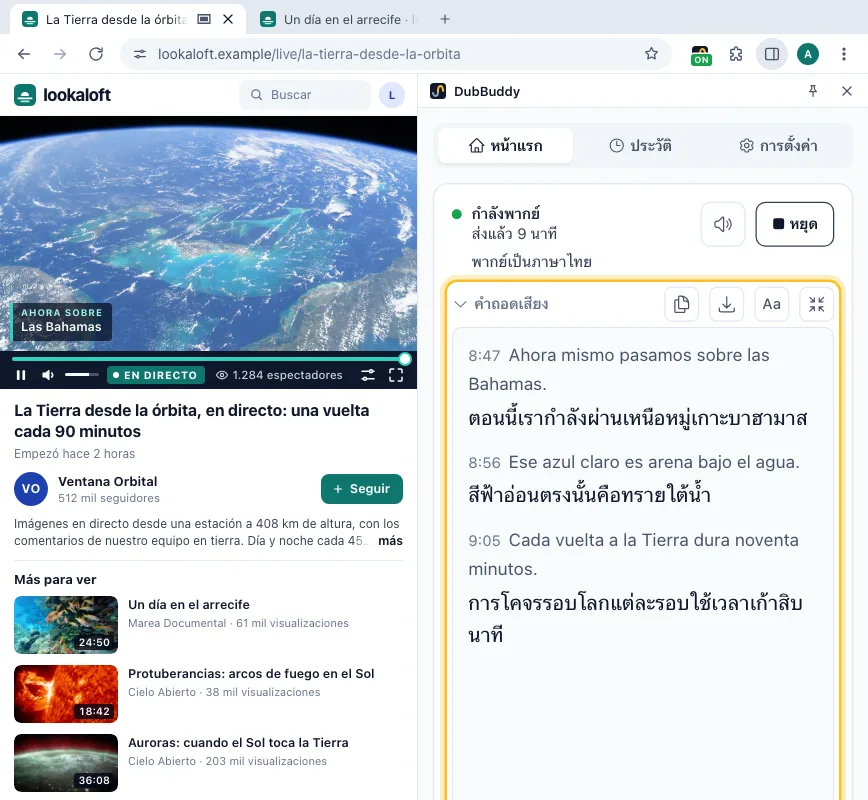
DubBuddy ฟังเสียงของวิดีโอแล้วพากย์เป็นภาษาไทย ช้ากว่าผู้พูดราว 3 วินาที โดยยังได้ยินเสียงต้นฉบับคลออยู่เบาๆ ไม่ต้องใช้คำบรรยาย จึงใช้ได้ทั้งกับวิดีโอที่ไม่มีคำบรรยาย และกับไลฟ์สตรีม
DubBuddy เป็นส่วนขยาย Chrome สำหรับคอมพิวเตอร์ ใช้บนโทรศัพท์มือถือหรือแท็บเล็ตไม่ได้
- ใช้ได้แม้ไม่มีคำบรรยาย
- ใช้กับไลฟ์สตรีม YouTube ได้ด้วย
- ฟังได้ 78 ภาษา รวมภาษาไทย
- ไม่ต้องมีบัญชี ไม่มีค่าสมาชิก
วิธีแปลเสียงวิดีโอ YouTube™ เป็นภาษาไทยด้วย DubBuddy
- 1
เพิ่ม DubBuddy และวางคีย์ Gemini
ทำครั้งเดียว: เพิ่มส่วนขยายใน Chrome บนคอมพิวเตอร์ แล้ววางคีย์จาก Google AI Studio ในหน้าต้อนรับ
- 2
เล่นวิดีโอบน YouTube
วิดีโอหรือไลฟ์สตรีมใดก็ได้ จะมีหรือไม่มีคำบรรยายก็ได้ หาก YouTube เล่นแทร็กเสียงพากย์อยู่ ให้เลือกเสียงต้นฉบับในการตั้งค่าของเครื่องเล่นก่อน เพราะคำแปลจะใกล้เคียงกับที่พูดจริงมากกว่า
- 3
คลิกไอคอน DubBuddy
แผงด้านข้างจะเปิดขึ้น ตรวจดูภาษาที่ “แปลเป็น” แล้วกดเริ่ม เสียงพากย์จะตามหลังผู้พูดไม่กี่วินาที ขณะที่แผงเปิดอยู่ การคลิกไอคอนหรือกด Alt+Shift+D จะเริ่มทันที
- 4
หรืออ่านแทน
เปลี่ยนโหมดเป็นถอดเสียงก่อนกดเริ่ม เพื่ออ่านแต่ละประโยคพร้อมคำแปลด้านล่าง แล้วคัดลอกหรือบันทึกข้อความ
สำหรับวิดีโอที่ YouTube ไม่พากย์เป็นภาษาไทย
YouTube พากย์วิดีโอที่อัดไว้จำนวนมากเอง แต่ไม่พากย์เป็นภาษาไทยเลย (วิดีโอภาษาไทยพากย์ได้แค่เป็นภาษาอังกฤษ) หากวิดีโอมีเสียงพากย์ในภาษาที่คุณฟังเข้าใจ ก็ใช้ของ YouTube ได้เลย เพราะไม่มีค่าใช้จ่ายและตรงกับภาพ ส่วน DubBuddy มีไว้สำหรับวิดีโอที่เหลือ
| การพากย์เสียงอัตโนมัติของ YouTube | DubBuddy | |
|---|---|---|
| ไลฟ์สตรีม | การพากย์เสียงอัตโนมัติของ YouTube: ยังไม่รองรับ: มีประกาศทดลองใช้ช่วงต้นปี 2570 | DubBuddy: ได้ ช้ากว่าไม่กี่วินาที |
| ภาษาไทย | การพากย์เสียงอัตโนมัติของ YouTube: ไม่พากย์เป็นภาษาไทย: พากย์เป็นภาษาอังกฤษจากราว 30 ภาษา และจากภาษาอังกฤษเป็น 20 ภาษา | DubBuddy: ได้ รวมทั้งหมด 78 ภาษา |
| วิดีโอยาว | การพากย์เสียงอัตโนมัติของ YouTube: ไม่รองรับวิดีโอที่ยาวเกิน 120 นาที | DubBuddy: สูงสุด 150 นาทีต่อเซสชัน กดเริ่มเพื่อทำต่อได้ |
| เสียงต้นฉบับ | การพากย์เสียงอัตโนมัติของ YouTube: ถูกแทนที่ด้วยเสียงพากย์ | DubBuddy: ยังคลออยู่เบาๆ ในระดับที่คุณเลือก |
| เล่นเมื่อไร | การพากย์เสียงอัตโนมัติของ YouTube: เปิดเป็นค่าเริ่มต้นในวิดีโอที่ YouTube พากย์ไว้ | DubBuddy: เฉพาะเมื่อคุณสั่งเริ่ม |
| ตรงกับภาพ | การพากย์เสียงอัตโนมัติของ YouTube: ตรง เพราะทำไว้ล่วงหน้า | DubBuddy: ช้ากว่าราว 3 วินาที |
| ค่าใช้จ่าย | การพากย์เสียงอัตโนมัติของ YouTube: ฟรี | DubBuddy: Google เรียกเก็บเงินจากคีย์ของคุณ: ราว $2.21 ต่อชั่วโมง ตามราคาแบบชำระเงิน ณ วันที่ 30 ตุลาคม 2569 (ตารางราคาของ Google ↗) |
ฝั่ง YouTube อ้างอิงตามหน้าความช่วยเหลือ “ใช้การพากย์เสียงอัตโนมัติ” ของ YouTube (พฤศจิกายน 2569) ↗
ไม่ต้องมีคำบรรยาย
แปลวิดีโอ YouTube ที่ไม่มีคำบรรยาย
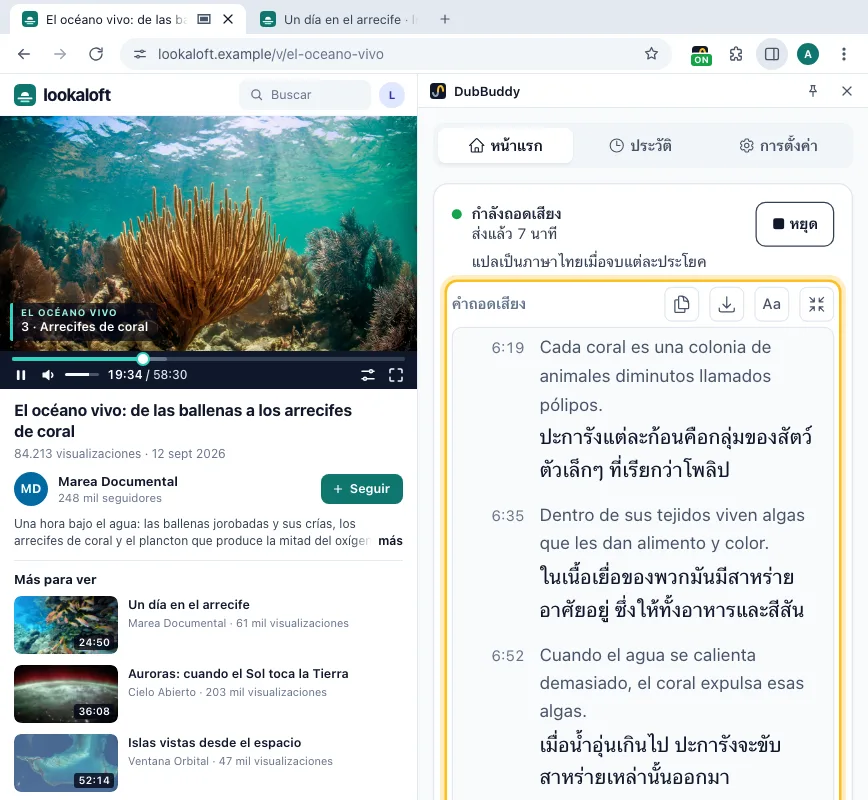
วิดีโอจำนวนมากไม่มีคำบรรยาย หรือมีแค่คำบรรยายอัตโนมัติในภาษาของผู้พูด DubBuddy ไม่ได้อ่านคำบรรยาย แต่ฟังเสียงของแท็บ จึงพากย์และถอดเสียงสิ่งที่พูดได้ทุกกรณี
ในโหมดถอดเสียงอย่างเดียว แต่ละประโยคจะแสดงขึ้นขณะที่พูด พร้อมคำแปลด้านล่างหากต้องการ ข้อความยังอยู่หลังจากกดหยุด ให้คัดลอก หรือบันทึกเป็นไฟล์ข้อความ โดยแต่ละประโยคมีเวลานับจากกดเริ่ม ประวัติก็เก็บไว้ในอุปกรณ์นี้ด้วย
วิธีปิดการพากย์เสียงอัตโนมัติของ YouTube
- สำหรับวิดีโอเดียว: เปิดการตั้งค่าของเครื่องเล่น (ไอคอนรูปเฟือง) เลือกแทร็กเสียง แล้วเลือกเสียงต้นฉบับ
- สำหรับทุกวิดีโอในภาษาที่คุณเข้าใจ: เพิ่มภาษานั้นในรายการภาษาที่ต้องการ ในการตั้งค่าของ YouTube ส่วนการเล่นและประสิทธิภาพ วิดีโอที่อัดเป็นภาษาเหล่านั้นตั้งแต่แรกจะใช้เสียงของตัวเอง
จากนั้นเริ่ม DubBuddy เฉพาะในวิดีโอที่คุณอยากแปล เพราะ DubBuddy จะไม่ทำงานจนกว่าคุณจะเริ่ม
ตามที่ความช่วยเหลือของ YouTube อธิบายไว้ (พฤศจิกายน 2569)
คำถามเกี่ยวกับ YouTube
ไม่ได้ YouTube พากย์เสียงอัตโนมัติให้วิดีโอที่อัดไว้จำนวนมาก เป็นภาษาอังกฤษจากราว 30 ภาษา และจากภาษาอังกฤษเป็น 20 ภาษา ซึ่งไม่มีภาษาไทย (วิดีโอภาษาไทยพากย์ได้แค่เป็นภาษาอังกฤษ) โดยเลือกแทร็กได้ที่การตั้งค่า > แทร็กเสียง YouTube ยังไม่พากย์ไลฟ์สตรีม และไม่พากย์วิดีโอที่ยาวเกิน 120 นาที DubBuddy พากย์ทุกอย่างที่แท็บเล่น เป็นภาษาไทยหรือภาษาใดก็ได้จาก 78 ภาษา
เล่นวิดีโอใน Chrome บนคอมพิวเตอร์ คลิกไอคอน DubBuddy แล้วกดเริ่ม DubBuddy ฟังเสียง คำบรรยายจึงไม่สำคัญ หากต้องการข้อความแทนเสียงพากย์ ให้เปลี่ยนเป็นโหมดถอดเสียงก่อนกดเริ่ม
ได้ เสียงพากย์จะตามหลังไลฟ์สตรีมราว 3 วินาที แต่ละเซสชันยาวได้สูงสุด 150 นาที และกดเริ่มเพื่อทำต่อจากตรงนั้นได้ สำหรับไลฟ์สตรีมยาวๆ โหมดถอดเสียงอย่างเดียวเสียค่าใช้จ่ายที่ Google ราวหนึ่งในสี่ของการพากย์
ได้ แต่ละประโยคจะแสดงขึ้นขณะที่พูด พร้อมคำแปลด้านล่างหากต้องการ และข้อความยังอยู่ในแผงหลังจากกดหยุด คัดลอก หรือบันทึกเป็นไฟล์ข้อความ โดยแต่ละประโยคมีเวลานับจากกดเริ่ม ประวัติก็เก็บไว้ในอุปกรณ์นี้ด้วย DubBuddy บันทึกเป็นข้อความ ไม่ใช่ไฟล์คำบรรยาย
ไม่ได้ DubBuddy เป็นส่วนขยาย Chrome สำหรับคอมพิวเตอร์ และ Chrome บนโทรศัพท์มือถือไม่รองรับส่วนขยาย
ไม่ใช่ DubBuddy เป็นโปรเจ็กต์อิสระโดย YTuong.me ไม่ได้เกี่ยวข้องหรือได้รับการรับรองจาก YouTube หรือ Google และทำงานด้วยคีย์ Gemini API ของคุณเอง
แปลวิดีโอ YouTube คลิปถัดไปของคุณ
เพิ่ม DubBuddy ใน Chrome วางคีย์ Gemini แล้วคลิกไอคอนบนวิดีโอ
DubBuddy เป็นส่วนขยาย Chrome สำหรับคอมพิวเตอร์ ใช้บนโทรศัพท์มือถือหรือแท็บเล็ตไม่ได้