Chrome で使える AI 吹き替え:YouTube 動画を再生しながら日本語に吹き替え・翻訳
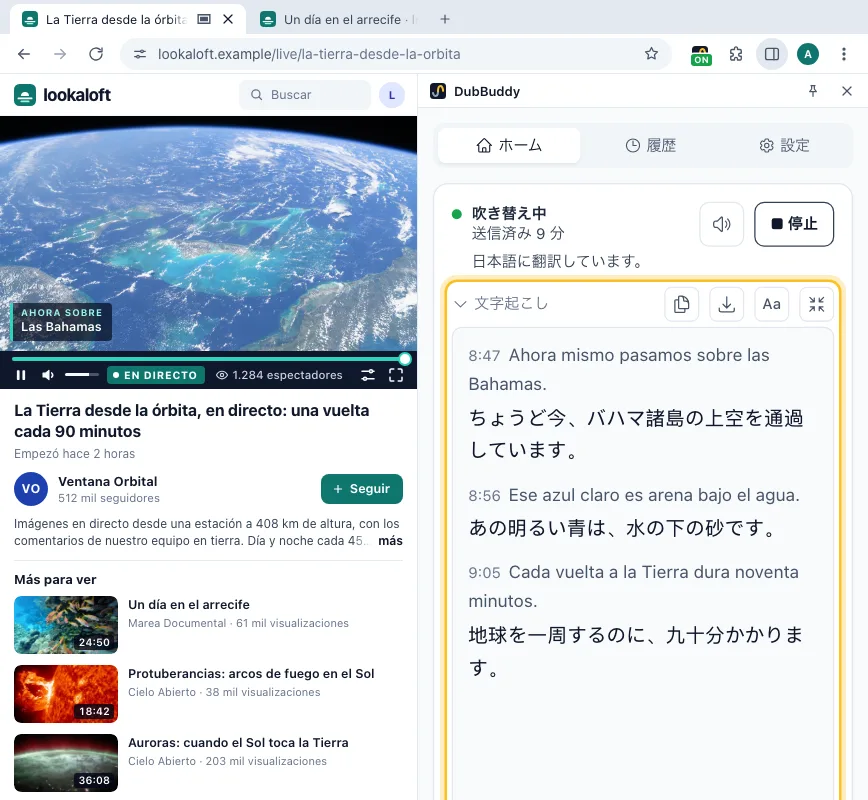
DubBuddy は YouTube 動画の音声を聞き取って、話し手から約 3 秒遅れで日本語に吹き替えます。元の声も背後で流れ続けます。字幕を使わないので、字幕のない動画やライブ配信でも使えます。
- 字幕がなくても使える
- YouTube のライブ配信にも対応
- 日本語を含む 78 言語で聞ける
- アカウント登録もサブスクリプションも不要
DubBuddy で YouTube™ 動画を日本語に吹き替える方法
- 1
DubBuddy を追加して Gemini キーを貼り付け
最初に一度だけ:パソコンの Chrome に拡張機能を追加し、ようこそページに Google AI Studio で作成したキーを貼り付けます。
- 2
YouTube で動画を再生
字幕の有無を問わず、どの動画やライブ配信でもかまいません。YouTube が吹き替えの音声トラックを再生している場合は、先にプレーヤーの設定で元の音声を選んでください。そのほうが、翻訳が元の発言に近くなります。
- 3
DubBuddy アイコンをクリック
サイドパネルが開きます。「翻訳先」の言語を確認して「開始」を押すと、話し手から数秒遅れで吹き替えが流れます。パネルが開いている間は、アイコンか Alt+Shift+D ですぐに始まります。
- 4
または文字で読む
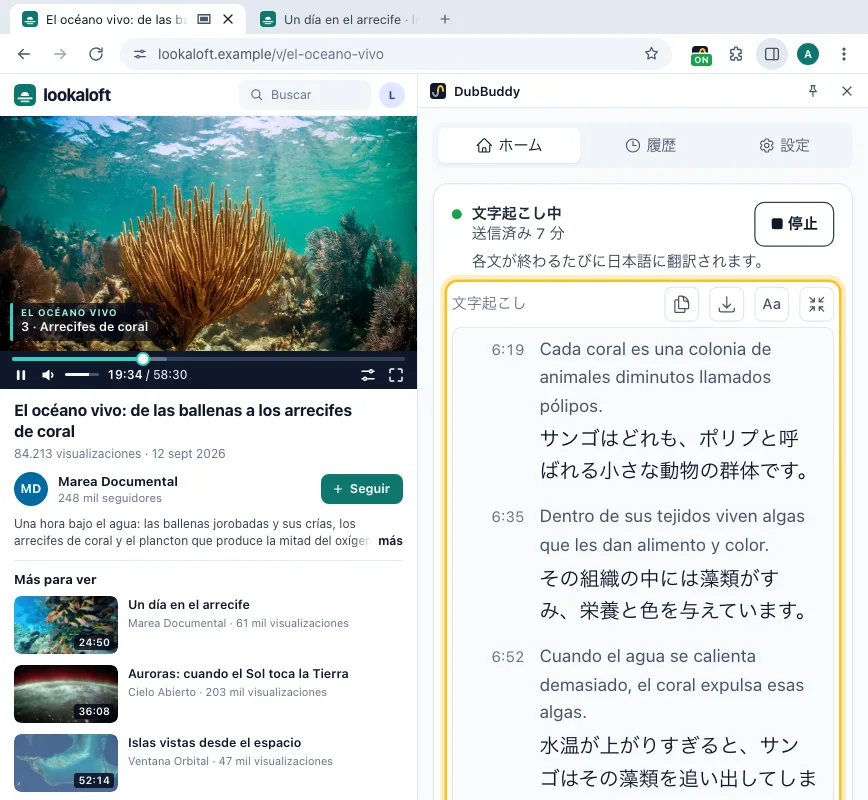
「開始」の前にモードを「文字起こし」に切り替えると、各文の下に翻訳が付いた文字を読めます。テキストはコピーや保存もできます。
YouTube が日本語に吹き替えない動画のために
YouTube は多くの収録済み動画を自動で吹き替えていますが、日本語に吹き替えるのは英語で収録された動画だけです。日本語の吹き替えがあるなら、そちらを使ってください。無料で、映像とも合っています。DubBuddy はそれ以外の動画のためのものです。
| YouTube の自動吹き替え | DubBuddy | |
|---|---|---|
| ライブ配信 | YouTube の自動吹き替え:まだ非対応。2027年初めに試験導入の予定が発表されています | DubBuddy:対応。数秒遅れで吹き替え |
| 日本語への吹き替え | YouTube の自動吹き替え:英語で収録された動画のみ(全体では約 30 言語から英語へ、英語から 20 言語へ) | DubBuddy:英語以外の動画も。日本語を含む 78 言語で聞ける |
| 長い動画 | YouTube の自動吹き替え:120 分を超える動画は対象外 | DubBuddy:1 セッション最長 150 分。続けるには「開始」を押す |
| 元の声 | YouTube の自動吹き替え:吹き替えに置き換わる | DubBuddy:好みの大きさで背後に残る |
| 再生のタイミング | YouTube の自動吹き替え:YouTube が吹き替えた動画では、初期設定で再生 | DubBuddy:開始したときだけ |
| 映像との同期 | YouTube の自動吹き替え:あり(事前に作成) | DubBuddy:約 3 秒遅れ |
| 料金 | YouTube の自動吹き替え:無料 | DubBuddy:Google がご自身のキーに課金:2026年10月30日時点の有料枠の料金で 1 時間あたり約 $2.21(Google の料金表 ↗) |
YouTube 側の内容は、YouTube ヘルプの自動吹き替え(オートダビング)のページの説明によるものです(2026年11月)。 ↗
字幕は不要
字幕のない YouTube 動画を翻訳する
字幕のない動画や、話し手の言語の自動字幕しかない動画はたくさんあります。DubBuddy は字幕を読まず、タブの音声を聞くので、どちらの場合も話された内容を吹き替え、文字起こしできます。
「文字起こし」モードでは、各文が話されるそばから表示され、必要なら下に翻訳も付きます。文字起こしは「停止」後も残り、コピーしたり、各文に「開始」からの時間を付けてテキストファイルに保存したりできます。このデバイスの「履歴」にも保存されます。
YouTube の自動吹き替えをオフにする方法
- 1 本の動画で:プレーヤーの設定(歯車のアイコン)を開き、「音声トラック」で元の言語の音声を選びます。
- 理解できる言語のすべての動画で:YouTube の設定の「再生とパフォーマンス」で、その言語を優先言語に追加します。もともとその言語で収録された動画は、元の音声のまま再生されます。
そのうえで、翻訳したい動画でだけ DubBuddy を開始してください。開始するまで DubBuddy は動作しません。
YouTube ヘルプの説明によります(2026年11月)。
YouTube についてのよくある質問
あります。ただし対象は一部です。YouTube の自動吹き替えは、多くの収録済み動画について、約 30 言語の動画を英語に、英語の動画を 20 言語に吹き替えます。吹き替えの音声は、プレーヤーの「設定」の「音声トラック」で選べます。日本語に吹き替えられるのは英語で収録された動画だけで、ライブ配信にはまだ対応しておらず、120 分を超える動画も対象外です。DubBuddy はタブで流れるものなら何でも、78 言語のどれにでも吹き替えます。
パソコンの Chrome で動画を再生し、DubBuddy アイコンをクリックして「開始」を押します。DubBuddy は音声を聞くので、字幕の有無は関係ありません。吹き替えではなく文字で読みたい場合は、「開始」の前に「文字起こし」に切り替えてください。
はい。吹き替えは配信から約 3 秒遅れで流れます。1 回のセッションは最長 150 分で、続けるには「開始」を押してください。長い配信なら、「文字起こし」は Google の料金が吹き替えの約 4 分の 1 で済みます。
はい。各文が話されるそばから表示され、必要なら下に翻訳も付きます。文字起こしは「停止」後もパネルに残ります。「コピー」するか、各文に「開始」からの時間を付けてテキストファイルに「保存」できます。このデバイスの「履歴」にも保存されます。DubBuddy が保存するのはテキストで、字幕ファイルではありません。
いいえ。DubBuddy はパソコン向けの Chrome 拡張機能で、スマートフォンの Chrome では拡張機能が動作しません。
いいえ。DubBuddy は YTuong.me による独立したプロジェクトで、YouTube や Google と提携しているものでも、それらが推奨するものでもありません。ご自身の Gemini API キーで動作します。
次に見る YouTube 動画を、日本語で
DubBuddy を Chrome に追加し、Gemini キーを貼り付けて、動画のタブでアイコンをクリックするだけです。