Chrome용 YouTube 번역 확장 프로그램: YouTube 동영상을 재생과 동시에 한국어로 더빙하고 번역하세요
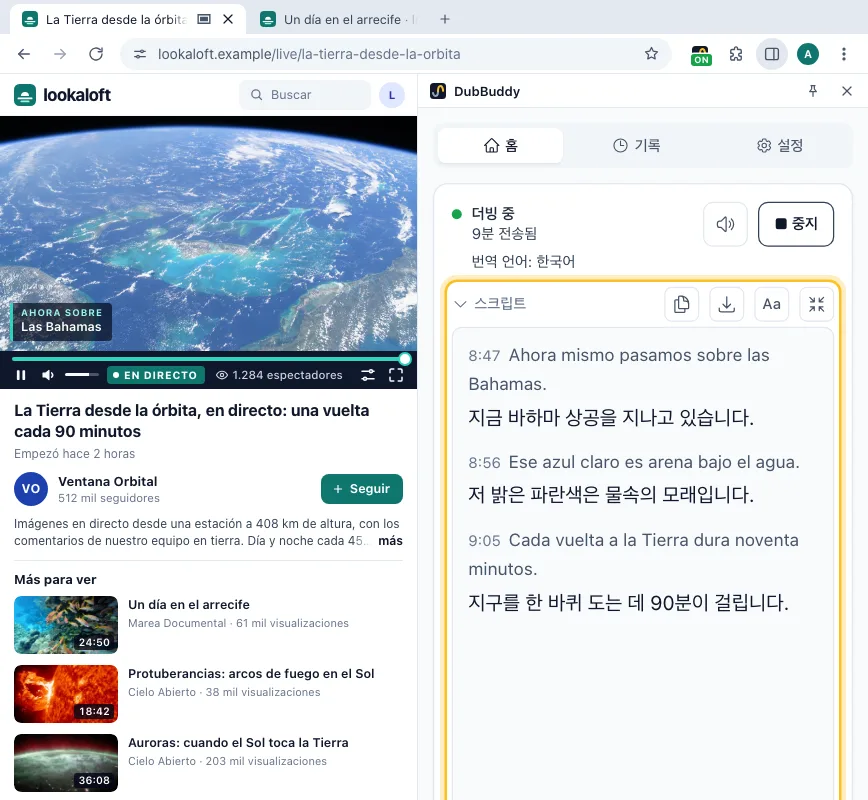
DubBuddy는 동영상의 소리를 듣고 말하는 사람보다 약 3초 늦게 한국어로 더빙하며, 원본 음성은 그 아래에 작게 깔립니다. 자막이 필요 없어서 자막 없는 YouTube 동영상과 라이브 방송에서도 작동합니다.
- 자막 없이도 작동
- YouTube 라이브 방송도 더빙
- 78개 언어로 듣기
- 계정도 구독도 필요 없음
DubBuddy로 YouTube™ 동영상을 한국어로 번역하는 방법
- 1
DubBuddy 추가하고 Gemini 키 붙여넣기
처음 한 번만: 컴퓨터의 Chrome에 확장 프로그램을 추가하고, 시작 페이지에 Google AI Studio에서 받은 키를 붙여넣으세요.
- 2
YouTube에서 동영상 재생하기
자막이 있든 없든 어떤 동영상이나 라이브 방송이든 됩니다. YouTube가 더빙된 오디오 트랙을 재생하고 있다면 먼저 플레이어 설정에서 원본을 고르세요. 그래야 번역이 원래 말한 내용에 더 가까워집니다.
- 3
DubBuddy 아이콘 클릭하기
측면 패널이 열립니다. ‘번역 언어’가 한국어인지 확인하고 시작을 누르면, 말하는 사람보다 몇 초 늦게 더빙이 따라옵니다. 패널이 열려 있을 때는 아이콘이나 Alt+Shift+D로 바로 시작됩니다.
- 4
또는 텍스트로 읽기
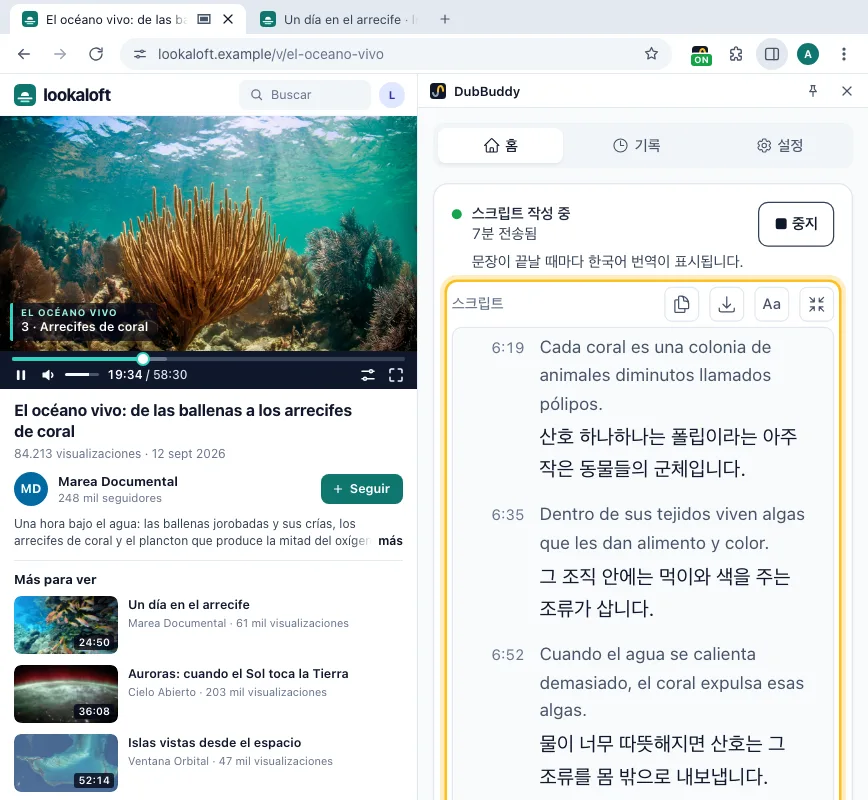
시작 전에 모드를 스크립트로 바꾸면 문장마다 아래에 번역이 붙고, 텍스트를 복사하거나 저장할 수 있습니다.
YouTube에 한국어 더빙이 없는 동영상이라면
YouTube는 녹화된 동영상 다수를 직접 더빙하지만, 한국어로 더빙하는 것은 영어로 녹화된 동영상뿐입니다. 한국어 더빙이 있다면 그것을 쓰세요. 무료이고 화면과 딱 맞습니다. DubBuddy는 그 밖의 동영상을 위한 것입니다.
| YouTube 자동 더빙 | DubBuddy | |
|---|---|---|
| 라이브 방송 | YouTube 자동 더빙: 아직 없음: 2027년 초 시범 운영 발표 | DubBuddy: 지원, 몇 초 늦게 |
| 언어 | YouTube 자동 더빙: 약 30개 언어에서 영어로, 영어에서 20개 언어로. 한국어로는 영어로 녹화된 동영상만 | DubBuddy: 한국어 포함 78개 언어로 듣기 |
| 긴 동영상 | YouTube 자동 더빙: 120분이 넘는 동영상은 제외 | DubBuddy: 세션당 최대 150분, 시작을 누르면 계속 |
| 원래 목소리 | YouTube 자동 더빙: 더빙으로 대체됨 | DubBuddy: 원하는 음량으로 아래에 남음 |
| 작동 시점 | YouTube 자동 더빙: YouTube가 더빙한 동영상에서 기본으로 재생 | DubBuddy: 내가 시작할 때만 |
| 화면과 일치 | YouTube 자동 더빙: 예, 미리 만들어 둠 | DubBuddy: 약 3초 늦음 |
| 요금 | YouTube 자동 더빙: 무료 | DubBuddy: Google이 내 키에 청구: 2026년 10월 30일 유료 등급 요금 기준 시간당 약 $2.21(Google 요금표 ↗) |
자막 필요 없음
자막 없는 YouTube 동영상 번역하기
자막이 없거나, 말하는 사람의 언어로 된 자동 자막뿐인 동영상이 많습니다. DubBuddy는 자막을 읽지 않고 탭의 소리를 들으므로, 어느 경우든 말하는 내용을 더빙하고 스크립트로 작성합니다.
스크립트만 모드에서는 말하는 대로 문장이 나타나고, 원하면 그 아래에 번역이 붙습니다. 중지한 뒤에도 텍스트가 남으니 복사하거나, 문장마다 시작 후 경과 시간이 붙은 텍스트 파일로 저장하세요. 이 기기의 기록에도 보관됩니다.
YouTube 자동 더빙 끄는 방법
- 동영상 하나만: 플레이어의 설정(톱니바퀴 아이콘)을 열고 ‘오디오 트랙’에서 원본을 고르세요.
- 이해하는 언어의 모든 동영상: YouTube 설정의 ‘재생 및 성능’에서 언어 목록에 그 언어를 추가하세요. 그 언어로 처음 녹화된 동영상은 원래 오디오로 재생됩니다.
그런 다음 번역하고 싶은 동영상에서만 DubBuddy를 시작하세요. 시작하기 전까지 DubBuddy는 꺼져 있습니다.
YouTube 고객센터 기준, 2026년 11월.
YouTube 관련 질문
영어로 녹화된 동영상이라면 그럴 때가 있습니다. YouTube는 녹화된 동영상 다수를 자동 더빙하는데, 약 30개 언어에서 영어로, 영어에서 20개 언어로 더빙하며, 한국어 더빙은 영어로 녹화된 동영상에만 있습니다. 트랙은 플레이어의 ‘설정’ > ‘오디오 트랙’에서 고릅니다. 라이브 방송과 120분이 넘는 동영상은 아직 더빙하지 않습니다. DubBuddy는 탭에서 재생되는 무엇이든 78개 언어 중 원하는 언어로 더빙합니다.
컴퓨터의 Chrome에서 동영상을 재생하고 DubBuddy 아이콘을 클릭한 뒤 시작을 누르세요. DubBuddy는 소리를 들으므로 자막은 상관없습니다. 더빙 대신 텍스트로 보려면 시작 전에 스크립트로 바꾸세요.
네. 더빙이 방송을 약 3초 늦게 따라갑니다. 세션은 최대 150분이며, 시작을 누르면 이어서 계속됩니다. 긴 방송이라면 스크립트만 모드의 Google 요금이 더빙의 약 4분의 1입니다.
네. 말하는 대로 문장이 나타나고, 원하면 그 아래에 번역이 붙으며, 중지한 뒤에도 패널에 텍스트가 남습니다. 복사하거나, 문장마다 시작 후 경과 시간이 표시된 텍스트 파일로 저장하세요. 이 기기의 기록에도 보관됩니다. DubBuddy는 텍스트를 저장하며, 자막 파일은 만들지 않습니다.
아니요. DubBuddy는 컴퓨터용 Chrome 확장 프로그램이며, 휴대전화의 Chrome에서는 확장 프로그램이 실행되지 않습니다.
아니요. DubBuddy는 YTuong.me의 독립 프로젝트이며, YouTube나 Google과 제휴하거나 그 보증을 받지 않았습니다. 내 Gemini API 키로 작동합니다.
다음 YouTube 동영상을 번역해 보세요
Chrome에 DubBuddy를 추가하고, Gemini 키를 붙여넣은 다음, 동영상에서 아이콘을 클릭하세요.