Chrome için YouTube video çevirisi eklentisi: YouTube videolarını izlerken Türkçe dinleyin
YouTube video çevirisi için altyazı gerekmez: DubBuddy videonun sesini dinler ve konuşmacının yaklaşık 3 saniye gerisinden Türkçeye dublajlar; orijinal ses arka planda kalır. Bu yüzden altyazısı olmayan videolarda ve canlı yayınlarda da çalışır.
DubBuddy bilgisayarlar için bir Chrome uzantısıdır. Telefonlarda ve tabletlerde çalışmaz.
- Altyazı olmadan çalışır
- YouTube canlı yayınlarında da çalışır
- Türkçe dahil 78 dil
- Hesap yok, abonelik yok
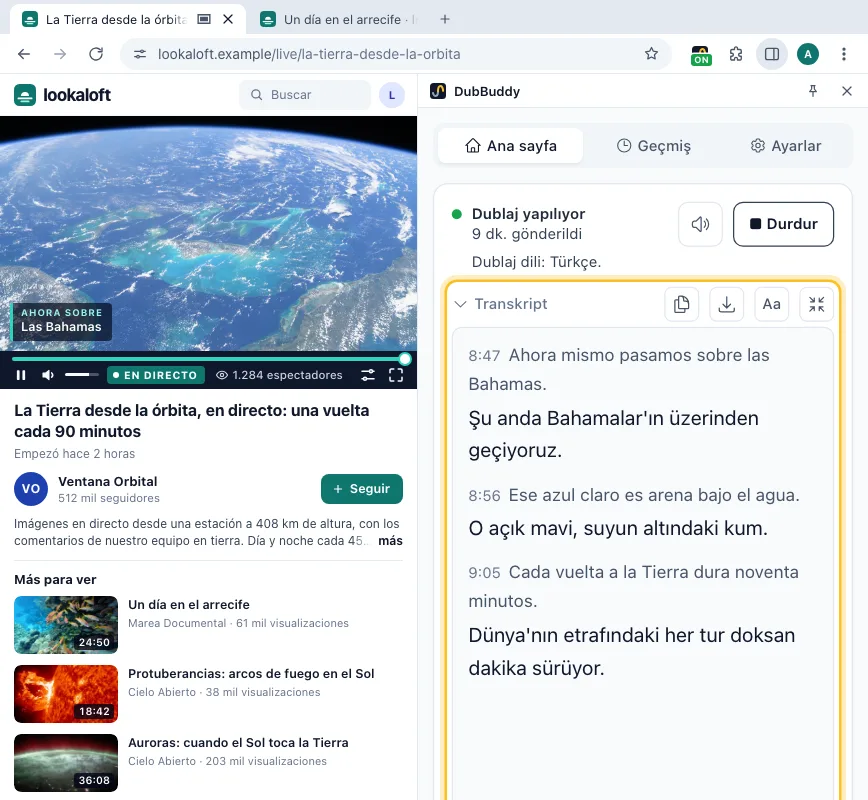
DubBuddy ile bir YouTube™ videosu Türkçeye nasıl çevrilir
- 1
DubBuddy’yi ekleyin ve bir Gemini anahtarı yapıştırın
Bir kez yapılır: Uzantıyı bilgisayarınızdaki Chrome’a ekleyin ve Google AI Studio’dan aldığınız anahtarı karşılama sayfasına yapıştırın.
- 2
Videoyu YouTube’da oynatın
Altyazılı ya da altyazısız, herhangi bir video veya canlı yayın. YouTube dublajlı bir ses parçası çalıyorsa önce oynatıcının ayarlarından orijinali seçin: Çeviri, söylenene daha yakın olur.
- 3
DubBuddy simgesini tıklayın
Yan panel açılır. “Çeviri dili” altında Türkçenin seçili olduğunu kontrol edin ve Başlat’a basın: Dublaj, konuşmacıyı birkaç saniye geriden izler. Panel açıkken simge ya da Alt+Shift+D oturumu hemen başlatır.
- 4
Ya da okuyun
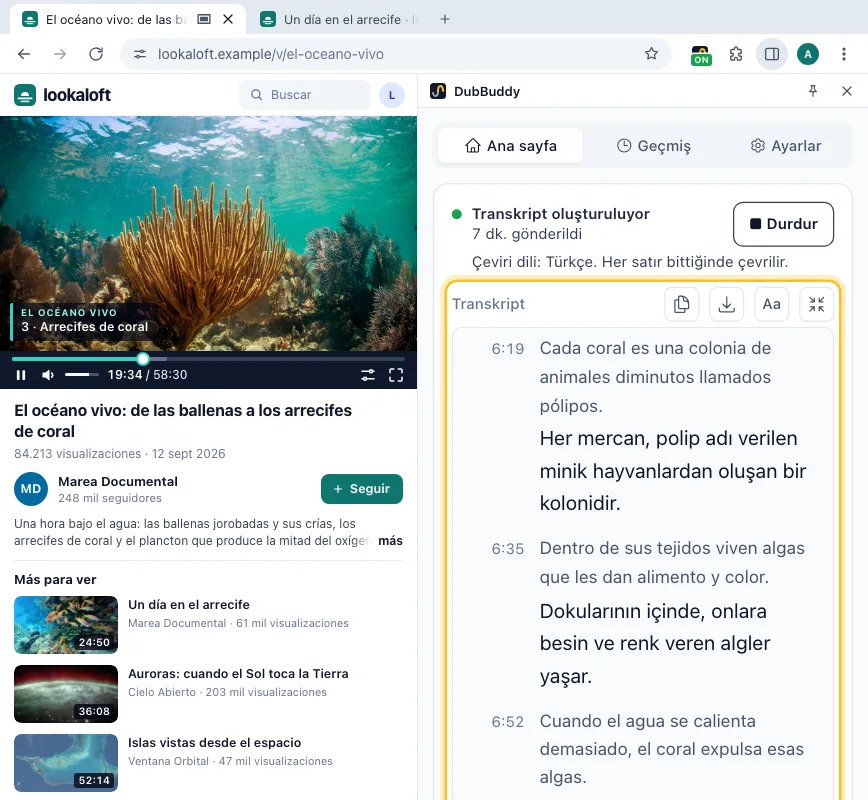
Her satırı altındaki çevirisiyle okumak için Başlat’tan önce modu Transkript’e alın; sonra metni kopyalayın ya da kaydedin.
Türkçe dublajı olmayan YouTube videoları için
YouTube yüklenmiş birçok videoyu kendisi dublajlıyor (YouTube Yardım’daki adıyla “otomatik seslendirme”), ama Türkçeye değil: Türkçe videoları yalnızca İngilizceye dublajlıyor. Bir videonun anladığınız bir dilde dublajı varsa onu kullanın: Ücretsizdir ve görüntüyle eş zamanlıdır. Geri kalanı için DubBuddy var.
| YouTube’un otomatik dublajı | DubBuddy | |
|---|---|---|
| Canlı yayınlar | YouTube’un otomatik dublajı: Henüz yok: 2027 başı için bir pilot uygulama duyuruldu | DubBuddy: Var, birkaç saniye geriden |
| Türkçe | YouTube’un otomatik dublajı: Türkçeye dublaj yok; Türkçe videolar yalnızca İngilizceye dublajlanır (genel olarak yaklaşık 30 dilden İngilizceye, İngilizceden 20 dile) | DubBuddy: Var: Türkçe dahil 78 dil |
| Uzun videolar | YouTube’un otomatik dublajı: 120 dakikadan uzun videolarda yok | DubBuddy: Oturum başına en fazla 150 dakika; devam etmek için Başlat’a basın |
| Orijinal ses | YouTube’un otomatik dublajı: Dublajla değiştirilir | DubBuddy: Arka planda kalır, seçtiğiniz düzeyde |
| Ne zaman çalar | YouTube’un otomatik dublajı: Varsayılan olarak, YouTube’un dublajladığı videolarda | DubBuddy: Yalnızca siz başlattığınızda |
| Görüntüyle eş zamanlı | YouTube’un otomatik dublajı: Evet, önceden hazırlanır | DubBuddy: Yaklaşık 3 saniye geriden |
| Maliyet | YouTube’un otomatik dublajı: Ücretsiz | DubBuddy: Ücreti anahtarınız üzerinden Google alır: 30 Ekim 2026 tarihli ücretli katman fiyatlarıyla saatte yaklaşık $2,21 (Google’ın fiyat listesi ↗) |
YouTube sütunu: YouTube Yardım’ın otomatik seslendirme sayfasına göre, Kasım 2026. ↗
Altyazı gerekmez
Altyazısı olmayan bir YouTube videosunu çevirin
Birçok videonun altyazısı yoktur ya da yalnızca konuşmacının dilinde otomatik altyazısı vardır. DubBuddy altyazıları okumaz: Sekmeyi dinler; bu yüzden her iki durumda da söyleneni dublajlar ve yazıya döker.
Yalnızca transkript modunda her satır söylendiği anda görünür; isterseniz altında Türkçe çevirisiyle. Metin Durdur’dan sonra da kalır: Kopyalayın ya da metin dosyası olarak kaydedin; her satırın yanında Başlat’tan bu yana geçen süre yer alır. Geçmiş de metni bu cihazda saklar.
YouTube’un otomatik dublajı nasıl kapatılır
- Tek bir videoda: Oynatıcının Ayarlar menüsünü (dişli simgesi) açın, “Ses parçası”na gidin ve orijinali seçin.
- Anladığınız bir dildeki tüm videolar için: O dili YouTube ayarlarında, “Oynatma ve performans” altında tercih ettiğiniz dillere ekleyin. Orijinal sesi bu dillerden birinde olan videolar kendi sesleriyle oynar.
Sonra DubBuddy’yi yalnızca çevrilmesini istediğiniz videolarda başlatın: Siz başlatana kadar kapalı kalır.
YouTube Yardım’da anlatıldığı gibi, Kasım 2026.
YouTube ile ilgili sorular
Bazen, ama Türkçeye değil. YouTube yüklenmiş birçok videoyu otomatik olarak dublajlar: yaklaşık 30 dilden İngilizceye ve İngilizceden 20 dile; ses parçasını oynatıcının Ayarlar menüsünde, “Ses parçası” altından seçersiniz. Türkçeye dublaj yapmaz (Türkçe videoları yalnızca İngilizceye dublajlar); canlı yayınları henüz dublajlamaz, 120 dakikadan uzun videoları da dublajlamaz. DubBuddy ise sekmede ne oynuyorsa, Türkçe dahil 78 dilden herhangi birine dublajlar.
Videoyu bilgisayarınızda Chrome’da oynatın, DubBuddy simgesini tıklayın ve Başlat’a basın. DubBuddy sesi dinlediği için altyazı olup olmaması fark etmez. Dublaj yerine metin için Başlat’tan önce Transkript’e geçin.
Evet: Dublaj yayını yaklaşık 3 saniye geriden izler. Bir oturum en fazla 150 dakika sürer; oradan devam etmek için Başlat’a basın. Uzun yayınlarda Yalnızca transkript modu, Google’da dublajın yaklaşık dörtte biri kadar tutar.
Evet. Her satır söylendiği anda, isterseniz altında çevirisiyle görünür; metin Durdur’dan sonra da panelde kalır. Kopyalayın ya da metin dosyası olarak kaydedin; her satırın yanında Başlat’tan bu yana geçen süre yer alır. Geçmiş de metni bu cihazda saklar. DubBuddy altyazı dosyası değil, metin kaydeder.
Hayır. DubBuddy bilgisayarlar için bir Chrome uzantısıdır ve telefonlardaki Chrome hiçbir uzantı çalıştırmaz.
Hayır. DubBuddy, YTuong.me’nin bağımsız bir projesidir; YouTube veya Google ile bağlantılı değildir ve onlar tarafından onaylanmamıştır. Kendi Gemini API anahtarınızla çalışır.
Sıradaki YouTube videonuzu Türkçeye çevirin
DubBuddy’yi Chrome’a ekleyin, bir Gemini anahtarı yapıştırın ve videoda simgeyi tıklayın.
DubBuddy bilgisayarlar için bir Chrome uzantısıdır. Telefonlarda ve tabletlerde çalışmaz.