Doublage IA pour YouTube, dans Chrome : Traduisez les vidéos YouTube en français pendant la lecture
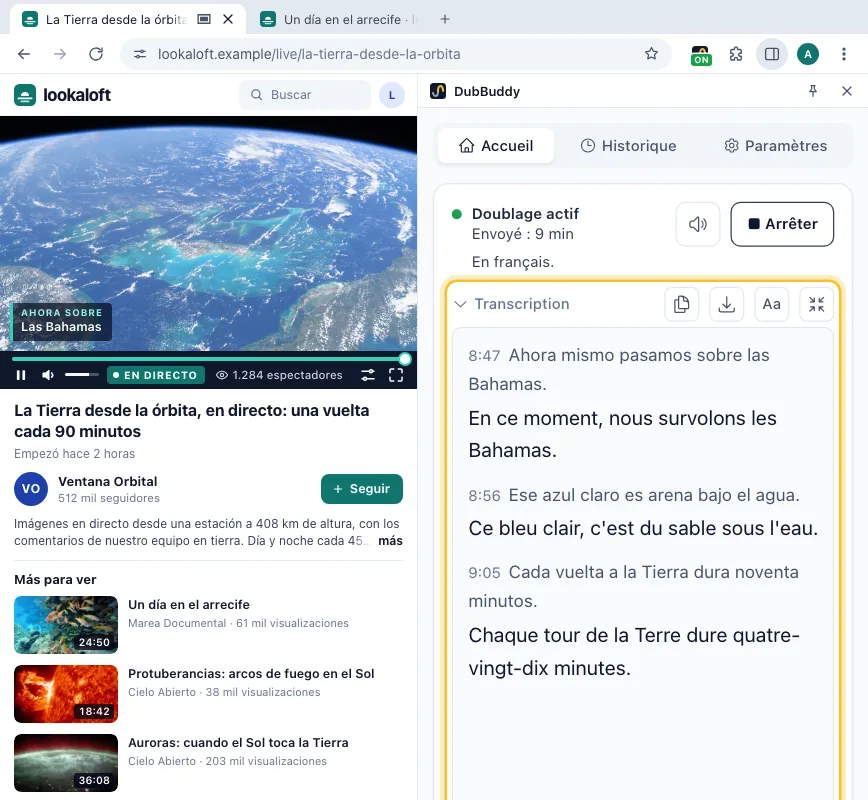
DubBuddy écoute le son de la vidéo et la double en français, environ 3 secondes après la personne qui parle, avec la voix originale en fond. Comme il n’a pas besoin de sous-titres, il fonctionne aussi avec les vidéos YouTube qui n’en ont pas, et avec les directs.
DubBuddy est une extension Chrome pour ordinateur. Elle ne fonctionne ni sur téléphone ni sur tablette.
- Fonctionne sans sous-titres
- Les directs YouTube aussi
- Le français et 77 autres langues
- Sans compte, sans abonnement
Comment traduire une vidéo YouTube™ en français avec DubBuddy
- 1
Ajoutez DubBuddy et collez une clé Gemini
Une seule fois : ajoutez l’extension à Chrome sur votre ordinateur, puis collez une clé de Google AI Studio sur sa page de bienvenue.
- 2
Lancez la vidéo sur YouTube
N’importe quelle vidéo ou n’importe quel direct, avec ou sans sous-titres. Si YouTube joue une piste audio doublée, choisissez d’abord la piste d’origine dans les paramètres du lecteur : la traduction sera plus fidèle à ce qui a été dit.
- 3
Cliquez sur l’icône DubBuddy
Le panneau latéral s’ouvre. Vérifiez que le français est choisi sous « Traduire en » et cliquez sur Démarrer : le doublage suit la personne qui parle de quelques secondes. Panneau ouvert, l’icône ou Alt+Shift+D lance aussitôt la session.
- 4
Ou lisez plutôt
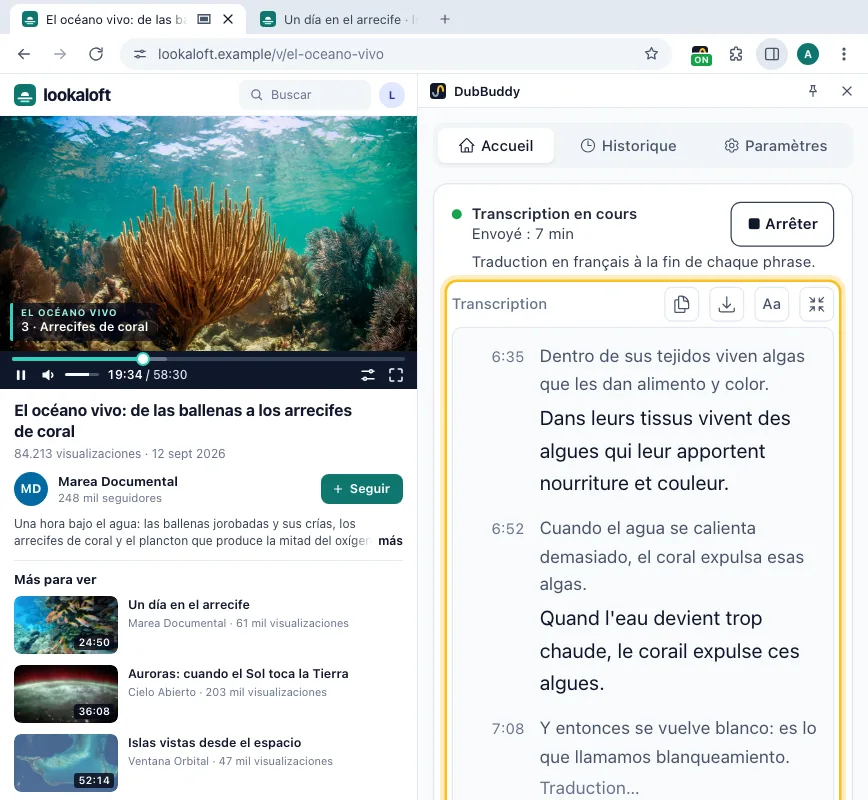
Passez en mode Transcription avant de cliquer sur Démarrer pour lire chaque phrase avec sa traduction en dessous, puis copiez ou enregistrez le texte.
Pour les vidéos que YouTube ne double pas en français
YouTube double lui-même de nombreuses vidéos enregistrées, mais en français, seulement celles tournées en anglais. Quand une vidéo a déjà un doublage en français, utilisez-le : il est gratuit et synchronisé avec l’image. DubBuddy est fait pour toutes les autres.
| Doublage automatique de YouTube | DubBuddy | |
|---|---|---|
| Directs | Doublage automatique de YouTube : Pas encore : une phase pilote est annoncée pour début 2027 | DubBuddy : Oui, avec quelques secondes de décalage |
| En français | Doublage automatique de YouTube : Seulement les vidéos tournées en anglais | DubBuddy : Toute vidéo, en français comme dans 77 autres langues |
| Vidéos longues | Doublage automatique de YouTube : Aucune de plus de 120 minutes | DubBuddy : Jusqu’à 150 minutes par session ; cliquez sur Démarrer pour continuer |
| La voix originale | Doublage automatique de YouTube : Remplacée par le doublage | DubBuddy : Gardée en fond, au niveau que vous choisissez |
| Quand il démarre | Doublage automatique de YouTube : Par défaut, sur les vidéos que YouTube a doublées | DubBuddy : Seulement quand vous le lancez |
| Synchronisé avec l’image | Doublage automatique de YouTube : Oui, préparé à l’avance | DubBuddy : Environ 3 secondes de décalage |
| Coût | Doublage automatique de YouTube : Gratuit | DubBuddy : Facturé par Google sur votre clé : environ 2,21 $ de l’heure aux tarifs du niveau payant au 30 octobre 2026 (grille tarifaire de Google ↗) |
Côté YouTube, d’après sa page d’aide sur le doublage automatique, novembre 2026. ↗
Sans sous-titres
Traduire une vidéo YouTube sans sous-titres
Beaucoup de vidéos n’ont pas de sous-titres, ou seulement des sous-titres automatiques dans la langue de la personne qui parle. DubBuddy ne les lit pas : il écoute l’onglet, et double ou transcrit donc ce qui est dit dans tous les cas.
En mode Transcription seule, chaque phrase apparaît au moment où elle est dite, avec sa traduction en dessous si vous le souhaitez. Le texte reste après Arrêter : copiez-le, ou enregistrez-le dans un fichier texte, chaque phrase avec le temps écoulé depuis le démarrage. L’Historique le garde aussi sur cet appareil.
Comment désactiver le doublage automatique de YouTube
- Sur une vidéo : ouvrez les paramètres du lecteur (la roue dentée), puis Piste audio, et choisissez la piste d’origine.
- Pour toutes les vidéos dans une langue que vous comprenez : ajoutez-la à vos langues préférées dans les paramètres de YouTube, sous Lecture et performances. Les vidéos enregistrées à l’origine dans ces langues gardent leur propre audio.
Ne lancez ensuite DubBuddy que sur les vidéos que vous voulez traduire : il reste inactif jusque-là.
D’après l’aide YouTube, novembre 2026.
Questions sur YouTube
Parfois. YouTube double automatiquement de nombreuses vidéos enregistrées : vers l’anglais depuis environ 30 langues, et depuis l’anglais vers 20 langues, dont le français. En français, il ne double donc que des vidéos tournées en anglais ; vous choisissez la piste sous Paramètres, Piste audio. Il ne double pas encore les directs, ni les vidéos de plus de 120 minutes. DubBuddy double tout ce que joue l’onglet, dans n’importe laquelle de ses 78 langues.
Lancez-la dans Chrome sur votre ordinateur, cliquez sur l’icône DubBuddy, puis sur Démarrer. DubBuddy écoute le son : les sous-titres n’ont pas d’importance. Pour du texte plutôt qu’un doublage, passez en Transcription avant de cliquer sur Démarrer.
Oui : le doublage suit le direct avec environ 3 secondes de décalage. Une session dure jusqu’à 150 minutes ; cliquez sur Démarrer pour continuer ensuite. Pour les longs directs, le mode Transcription seule coûte environ un quart du prix du doublage chez Google.
Oui. Chaque phrase apparaît au moment où elle est dite, avec sa traduction en dessous si vous le souhaitez, et le texte reste dans le panneau après Arrêter. Copiez-le, ou enregistrez-le dans un fichier texte, chaque phrase avec le temps écoulé depuis le démarrage ; l’Historique le garde aussi sur cet appareil. DubBuddy enregistre du texte, pas des fichiers de sous-titres.
Non. DubBuddy est une extension Chrome pour ordinateur, et Chrome sur téléphone n’exécute aucune extension.
Non. DubBuddy est un projet indépendant de YTuong.me, ni affilié à YouTube ou à Google, ni approuvé par eux. Il fonctionne avec votre propre clé API Gemini.
Traduisez votre prochaine vidéo YouTube
Ajoutez DubBuddy à Chrome, collez une clé Gemini, puis cliquez sur l’icône dans l’onglet de la vidéo.
DubBuddy est une extension Chrome pour ordinateur. Elle ne fonctionne ni sur téléphone ni sur tablette.