Rozszerzenie Chrome z dubbingiem AI: Tłumaczenie filmów YouTube na polski w trakcie odtwarzania
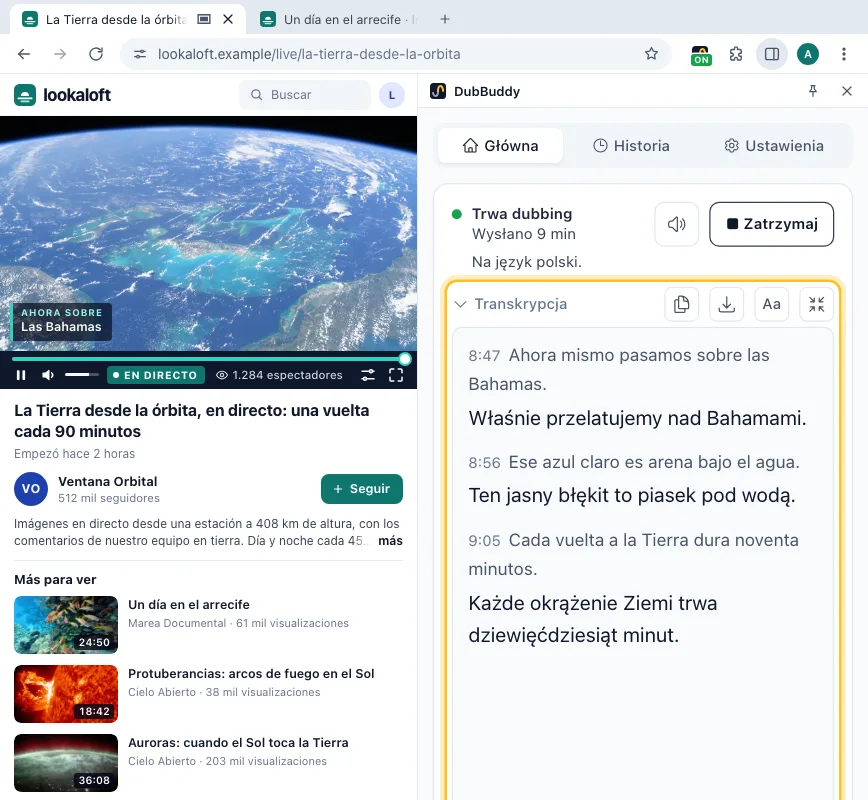
DubBuddy słucha dźwięku filmu i dubbinguje go na polski z opóźnieniem około 3 sekund, z oryginalnym głosem w tle. Nie potrzebuje napisów, więc automatyczne tłumaczenie filmów YouTube działa też tam, gdzie ich nie ma, i w transmisjach na żywo.
DubBuddy to rozszerzenie Chrome na komputery. Nie działa na telefonach ani tabletach.
- Działa bez napisów
- Także transmisje na żywo w YouTube
- Słuchaj po polsku i w 77 innych językach
- Bez konta, bez subskrypcji
Jak przetłumaczyć film YouTube™ na polski za pomocą DubBuddy
- 1
Dodaj DubBuddy i wklej klucz Gemini
Tylko raz: dodaj rozszerzenie do Chrome na komputerze i wklej klucz z Google AI Studio na jego stronie powitalnej.
- 2
Odtwórz film na YouTube
Dowolny film lub transmisja na żywo, z napisami lub bez. Jeśli YouTube odtwarza ścieżkę dźwiękową z dubbingiem, najpierw wybierz oryginalną w ustawieniach odtwarzacza: tłumaczenie będzie bliższe temu, co powiedziano.
- 3
Kliknij ikonę DubBuddy
Otworzy się panel boczny. Sprawdź, czy w polu „Tłumacz na” jest polski, i kliknij Rozpocznij: dubbing podąża kilka sekund za mówcą. Gdy panel jest otwarty, kliknięcie ikony albo skrót Alt+Shift+D od razu rozpoczyna sesję.
- 4
Albo czytaj
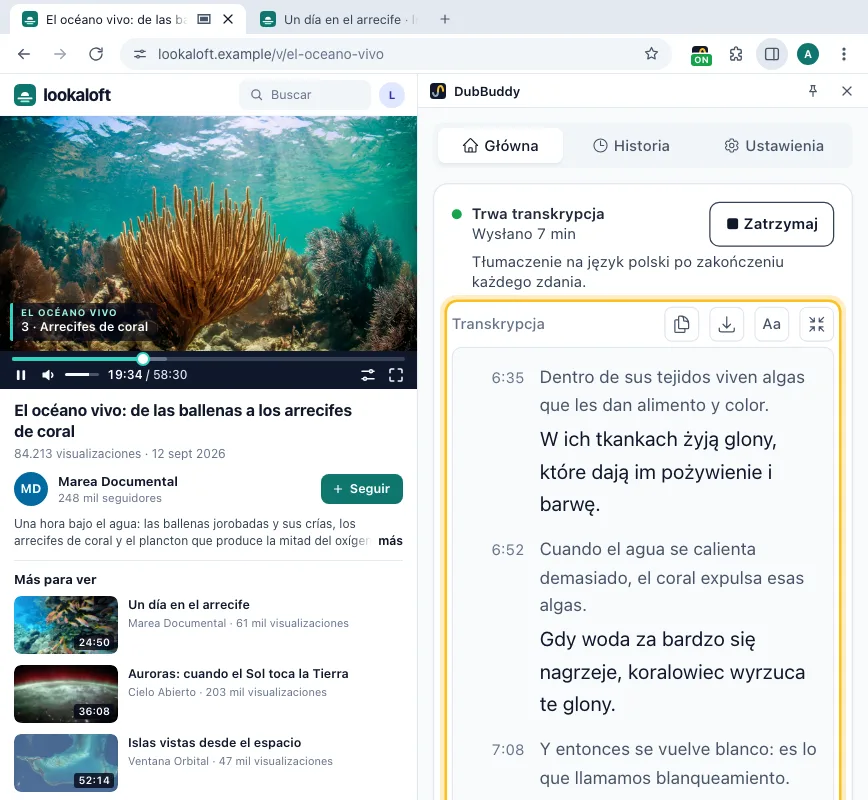
Przed rozpoczęciem wybierz tryb Transkrypcja: każde zdanie pojawi się z tłumaczeniem pod spodem, a tekst możesz potem skopiować lub zapisać.
Do filmów, których YouTube nie dubbinguje na polski
YouTube sam dubbinguje wiele nagranych filmów, ale na polski tylko te nagrane po angielsku. Gdy film ma dubbing w Twoim języku, korzystaj z niego: jest bezpłatny i zgrany z obrazem. Do całej reszty jest DubBuddy.
| Automatyczny dubbing YouTube | DubBuddy | |
|---|---|---|
| Transmisje na żywo | Automatyczny dubbing YouTube: Jeszcze nie: pilotaż zapowiedziano na początek 2027 | DubBuddy: Tak, z kilkusekundowym opóźnieniem |
| Języki | Automatyczny dubbing YouTube: Na angielski z około 30 języków, z angielskiego na 20; na polski tylko filmy nagrane po angielsku | DubBuddy: Polski i 77 innych do wyboru |
| Długie filmy | Automatyczny dubbing YouTube: Żadnych dłuższych niż 120 minut | DubBuddy: Do 150 minut na sesję; potem kliknij Rozpocznij ponownie |
| Oryginalny głos | Automatyczny dubbing YouTube: Zastąpiony dubbingiem | DubBuddy: Zostaje w tle, na wybranym przez Ciebie poziomie |
| Kiedy działa | Automatyczny dubbing YouTube: Domyślnie, w filmach, które YouTube zdubbingował | DubBuddy: Tylko gdy go uruchomisz |
| Zgranie z obrazem | Automatyczny dubbing YouTube: Tak, przygotowany z wyprzedzeniem | DubBuddy: Około 3 sekund opóźnienia |
| Koszt | Automatyczny dubbing YouTube: Bezpłatny | DubBuddy: Opłaty za Twój klucz nalicza Google: około 2,21 USD za godzinę według cen poziomu płatnego z 30 października 2026 (cennik Google ↗) |
Kolumna YouTube według strony pomocy YouTube o automatycznym dubbingowaniu, stan na listopad 2026. ↗
Bez napisów
Przetłumacz film z YouTube, który nie ma napisów
Wiele filmów nie ma napisów albo ma tylko automatyczne, w języku mówcy. DubBuddy ich nie czyta: słucha karty, więc i tak dubbinguje i transkrybuje to, co pada.
W trybie Tylko transkrypcja każde zdanie pojawia się w chwili, gdy pada, a jeśli chcesz – z tłumaczeniem pod spodem. Tekst zostaje po kliknięciu Zatrzymaj: skopiuj go albo zapisz jako plik tekstowy, każde zdanie z czasem od rozpoczęcia. Historia też przechowuje go na tym urządzeniu.
Jak wyłączyć automatyczny dubbing w YouTube
- W jednym filmie: otwórz ustawienia odtwarzacza (ikona koła zębatego), wybierz pozycję Ścieżka dźwiękowa, a potem oryginalną ścieżkę.
- We wszystkich filmach w języku, który rozumiesz: dodaj ten język do preferowanych w ustawieniach YouTube, w sekcji Odtwarzanie i jakość. Filmy nagrane pierwotnie w tych językach zachowają własny dźwięk.
Potem uruchamiaj DubBuddy tylko w filmach, które chcesz przetłumaczyć: dopóki tego nie zrobisz, pozostaje wyłączony.
Według Pomocy YouTube, stan na listopad 2026.
Pytania o YouTube
Czasem. YouTube automatycznie dubbinguje wiele nagranych filmów: na angielski z około 30 języków, a z angielskiego na 20. Na polski dubbinguje więc tylko filmy nagrane po angielsku, a ścieżkę wybierasz w ustawieniach odtwarzacza, w pozycji Ścieżka dźwiękowa. Nie dubbinguje jeszcze transmisji na żywo ani filmów dłuższych niż 120 minut. DubBuddy dubbinguje wszystko, co odtwarza karta, na dowolny z 78 języków.
Odtwórz go w Chrome na komputerze, kliknij ikonę DubBuddy, a potem Rozpocznij. DubBuddy słucha dźwięku, więc napisy nie mają znaczenia. Jeśli wolisz tekst zamiast dubbingu, przed rozpoczęciem wybierz tryb Transkrypcja.
Tak: dubbing podąża za transmisją z opóźnieniem około 3 sekund. Sesja trwa do 150 minut; aby kontynuować, kliknij Rozpocznij. Przy długich transmisjach tryb Tylko transkrypcja kosztuje w Google mniej więcej jedną czwartą ceny dubbingu.
Tak. Każde zdanie pojawia się w chwili, gdy pada, a jeśli chcesz – z tłumaczeniem pod spodem, i tekst zostaje w panelu po kliknięciu Zatrzymaj. Skopiuj go albo zapisz jako plik tekstowy, każde zdanie z czasem od rozpoczęcia; Historia też przechowuje go na tym urządzeniu. DubBuddy zapisuje tekst, nie pliki napisów.
Nie. DubBuddy to rozszerzenie Chrome na komputery, a Chrome na telefonach nie obsługuje rozszerzeń.
Nie. DubBuddy to niezależny projekt YTuong.me, niepowiązany z YouTube ani Google i przez nie niepopierany. Działa z Twoim własnym kluczem API Gemini.
Przetłumacz swój następny film z YouTube
Dodaj DubBuddy do Chrome, wklej klucz Gemini i kliknij ikonę przy filmie.
DubBuddy to rozszerzenie Chrome na komputery. Nie działa na telefonach ani tabletach.