Tiện ích thuyết minh YouTube cho Chrome: Dịch video YouTube sang tiếng Việt ngay khi đang phát
DubBuddy nghe âm thanh của video và thuyết minh sang tiếng Việt, chậm khoảng 3 giây so với người nói, giọng gốc vẫn nghe nhỏ phía sau. Không cần phụ đề, nên dùng được cả với video tiếng Anh, tiếng Trung, tiếng Hàn không có phụ đề, và với livestream.
DubBuddy là tiện ích Chrome cho máy tính, không chạy trên điện thoại hay máy tính bảng.
- Không cần phụ đề
- Dịch được cả livestream YouTube
- Tiếng Việt và 77 ngôn ngữ khác
- Không cần tài khoản, không gói tháng
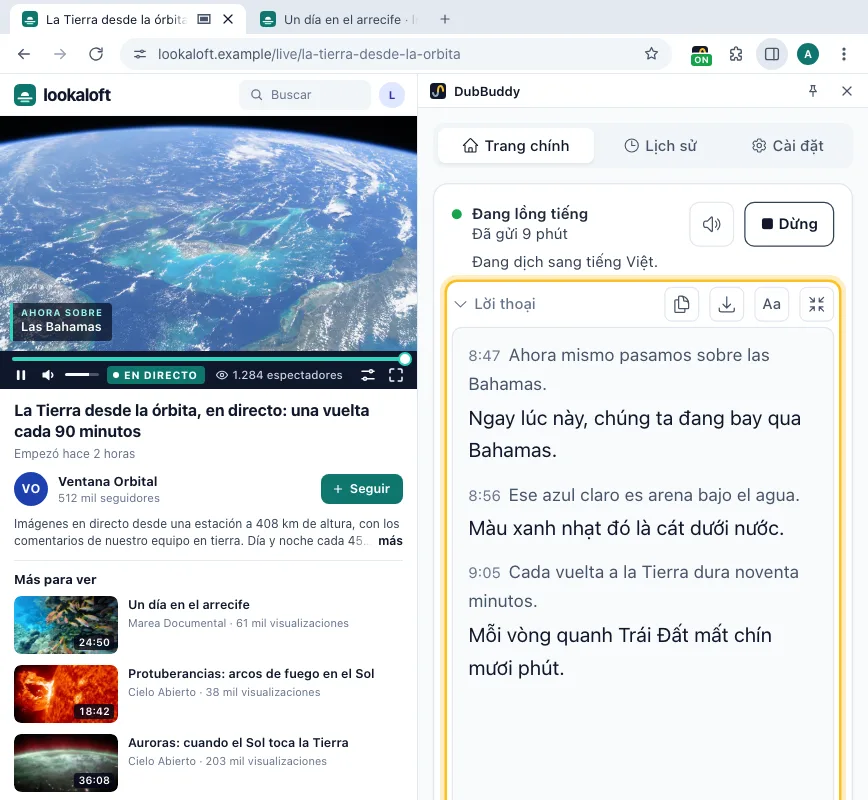
Cách dịch video YouTube™ sang tiếng Việt bằng DubBuddy
- 1
Thêm DubBuddy và dán key Gemini
Làm một lần: thêm tiện ích vào Chrome trên máy tính, rồi dán key lấy từ Google AI Studio vào trang chào mừng.
- 2
Mở video trên YouTube
Video hay livestream nào cũng được, có hay không có phụ đề. Nếu YouTube đang phát bản lồng tiếng tự động, hãy chọn lại âm thanh gốc trong phần cài đặt của trình phát: bản dịch sẽ sát lời gốc hơn.
- 3
Bấm biểu tượng DubBuddy
Bảng điều khiển bên mở ra. Chọn tiếng Việt ở mục “Dịch sang” rồi bấm Bắt đầu: giọng thuyết minh theo sau người nói vài giây. Khi bảng đang mở, bấm biểu tượng hoặc nhấn Alt+Shift+D là chạy ngay.
- 4
Hoặc đọc thay vì nghe
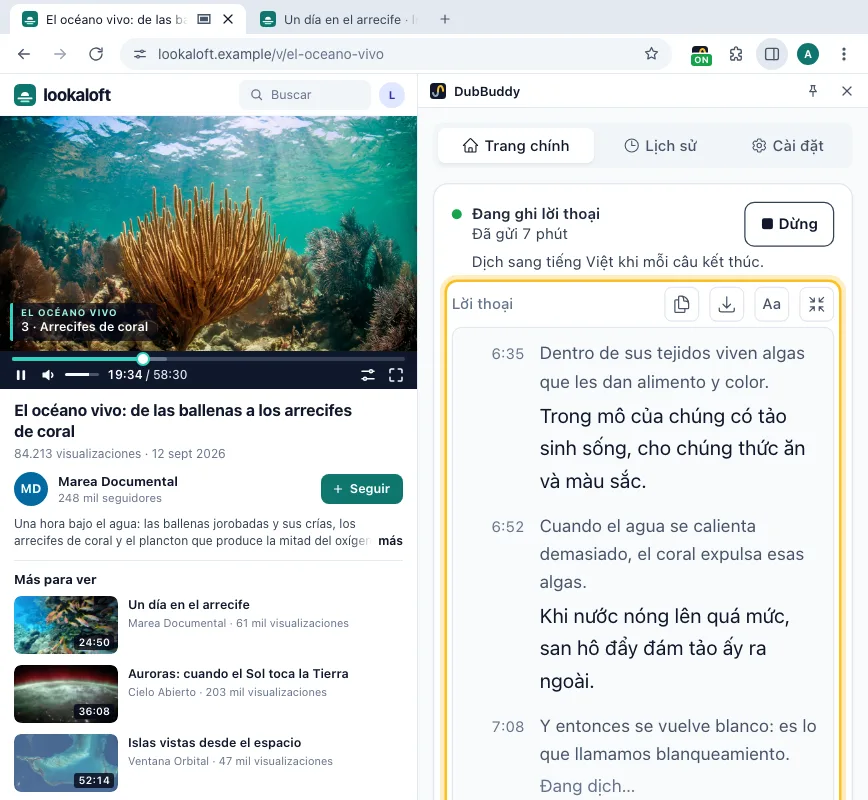
Chuyển chế độ sang Lời thoại trước khi Bắt đầu: mỗi dòng có bản dịch tiếng Việt bên dưới, sao chép hay lưu thành văn bản được.
Cho những video YouTube chưa có bản lồng tiếng Việt
YouTube tự lồng tiếng nhiều video đã đăng, nhưng chưa có tiếng Việt. Khi video có sẵn bản lồng tiếng bằng ngôn ngữ bạn nghe được, cứ dùng của YouTube: miễn phí và khớp hình. DubBuddy lo phần còn lại.
| Lồng tiếng tự động của YouTube | DubBuddy | |
|---|---|---|
| Livestream | Lồng tiếng tự động của YouTube: Chưa có: YouTube mới công bố thử nghiệm từ đầu 2027 | DubBuddy: Có, chậm vài giây |
| Tiếng Việt | Lồng tiếng tự động của YouTube: Chưa có | DubBuddy: Có, cùng 77 ngôn ngữ khác |
| Video dài | Lồng tiếng tự động của YouTube: Không áp dụng cho video trên 120 phút | DubBuddy: Tối đa 150 phút một phiên; bấm Bắt đầu để tiếp tục |
| Giọng gốc | Lồng tiếng tự động của YouTube: Bị thay hẳn bằng giọng dịch | DubBuddy: Vẫn còn ở phía sau, to nhỏ tuỳ bạn |
| Khi nào phát | Lồng tiếng tự động của YouTube: Mặc định bật ở video YouTube đã lồng tiếng | DubBuddy: Chỉ khi bạn bật |
| Khớp với hình | Lồng tiếng tự động của YouTube: Có, dựng sẵn từ trước | DubBuddy: Chậm khoảng 3 giây |
| Chi phí | Lồng tiếng tự động của YouTube: Miễn phí | DubBuddy: Google tính phí vào key của bạn: khoảng $2,21 một giờ theo giá bậc trả phí ngày 30/10/2026 (bảng giá của Google ↗) |
Thông tin về YouTube: theo trang trợ giúp của YouTube về lồng tiếng tự động, tháng 11/2026. ↗
Không cần phụ đề
Dịch video YouTube không có phụ đề
Nhiều video không có phụ đề, hoặc chỉ có phụ đề tự động bằng tiếng gốc. DubBuddy không đọc phụ đề: tiện ích nghe âm thanh của tab, nên dù có phụ đề hay không vẫn thuyết minh và ghi lời được.
Ở chế độ Chỉ lời thoại, từng dòng hiện ra theo lời người nói, kèm bản dịch tiếng Việt bên dưới nếu bạn muốn. Chữ vẫn còn sau khi Dừng: sao chép, hoặc lưu thành file văn bản, mỗi dòng kèm thời điểm tính từ lúc bấm Bắt đầu. Lịch sử cũng giữ lại trên máy này.
Cách tắt lồng tiếng tự động của YouTube
- Với một video: mở phần cài đặt (biểu tượng bánh răng) của trình phát, vào mục bản âm thanh, rồi chọn bản gốc.
- Với mọi video bằng ngôn ngữ bạn hiểu: thêm ngôn ngữ đó vào danh sách ngôn ngữ ưu tiên trong cài đặt YouTube, phần phát và hiệu suất. Video quay bằng những ngôn ngữ này sẽ giữ nguyên âm thanh gốc.
Rồi chỉ bật DubBuddy ở những video bạn muốn dịch: tiện ích tắt cho tới khi bạn bật.
Theo trang trợ giúp của YouTube, tháng 11/2026.
Hỏi đáp về YouTube
Có. Mở video trên Chrome ở máy tính, bấm biểu tượng DubBuddy, chọn tiếng Việt ở mục “Dịch sang” rồi bấm Bắt đầu: video được thuyết minh sang tiếng Việt, chậm khoảng 3 giây. Theo trang trợ giúp của YouTube (tháng 11/2026), lồng tiếng tự động của YouTube chưa có tiếng Việt và chưa áp dụng cho livestream.
DubBuddy nghe âm thanh chứ không đọc phụ đề, nên video không có phụ đề vẫn dịch được. Muốn đọc chữ thay vì nghe, chuyển sang Lời thoại trước khi Bắt đầu.
Được: giọng thuyết minh theo sau livestream khoảng 3 giây. Mỗi phiên tối đa 150 phút; bấm Bắt đầu để chạy tiếp từ đó. Với livestream dài, chế độ Chỉ lời thoại tốn khoảng một phần tư tiền lồng tiếng ở Google.
Được. Mỗi câu hiện ra theo lời người nói, kèm bản dịch bên dưới nếu bạn muốn, và chữ vẫn còn trong bảng điều khiển sau khi Dừng. Bấm Sao chép, hoặc Lưu thành file văn bản, mỗi câu kèm thời điểm tính từ lúc Bắt đầu; Lịch sử cũng giữ lại trên máy này. DubBuddy lưu văn bản, không xuất file phụ đề.
Không. DubBuddy là tiện ích Chrome cho máy tính, và Chrome trên điện thoại không chạy tiện ích.
Không. DubBuddy là dự án độc lập của YTuong.me, không liên kết với YouTube hay Google và không được họ bảo trợ. Tiện ích chạy bằng key Gemini API của chính bạn.
Video YouTube tiếp theo, nghe bằng tiếng Việt
Thêm DubBuddy vào Chrome, dán key Gemini, rồi bấm biểu tượng trên video.
DubBuddy là tiện ích Chrome cho máy tính, không chạy trên điện thoại hay máy tính bảng.