Cài đặt DubBuddy
DubBuddy chạy bằng key Gemini API của chính bạn. Google tính phí vào key đó theo phút âm thanh DubBuddy gửi đi, theo giá của Google. DubBuddy không thu gì: không cần tài khoản, không gói tháng.
Bạn cần
- Chrome 116 trở lên trên máy tính (hoặc Edge, Opera, Vivaldi, Brave).
- Một tài khoản Google, và một key Gemini API từ Google AI Studio.
- Bật thanh toán cho project của key ở Google (tài khoản mới trả trước).
Xem video hướng dẫn
Bản chép lời
DubBuddy chạy bằng key Gemini API của chính bạn.
DubBuddy không thu gì: không tài khoản, không gói tháng. Bạn trả thẳng cho Google, dùng bao nhiêu trả bấy nhiêu: khoảng hai phẩy hai mốt đô mỗi giờ lồng tiếng, hoặc sáu mươi xu mỗi giờ ở chế độ Chỉ lời thoại, theo giá trả phí của Google.
Trong Google AI Studio, mở API Keys rồi bấm Create API key. Đặt tên là DubBuddy, rồi bấm Create key.
Sao chép key bằng biểu tượng sao chép ở hàng của nó, và giữ kín như mật khẩu.
Bậc miễn phí của Google không tốn tiền, nhưng Google có thể dùng âm thanh đó để cải thiện sản phẩm. Khi đã bật thanh toán thì không. Bạn nạp tiền trả trước, từ năm đô, và key dừng khi số dư về không.
Để giới hạn hoá đơn, đặt giới hạn chi tiêu tháng ở trang Spend.
Giờ dán key vào trang chào mừng của DubBuddy. DubBuddy kiểm tra ngay. Key nằm trên máy bạn, được mã hoá, và chỉ gửi tới Google.
Ghim DubBuddy, mở một video, bấm biểu tượng của nó, rồi bấm Bắt đầu.
Theo giá bậc trả phí của Google ngày 30/10/2026. Xem bảng giá của Google ↗.
Thêm DubBuddy vào Chrome
Bấm “Thêm vào Chrome” trên Chrome Web Store, rồi “Thêm tiện ích”. Trang chào mừng của DubBuddy tự mở ra.
Ghim để biểu tượng luôn hiện: bấm biểu tượng mảnh ghép trên thanh công cụ Chrome, rồi bấm ghim cạnh DubBuddy. Khi chưa ghim, biểu tượng nằm trong menu Tiện ích đó.
Sắp có trên Chrome Web StoreDubBuddy là tiện ích Chrome cho máy tính, không chạy trên điện thoại hay máy tính bảng.
Tạo key Gemini API
Mở aistudio.google.com/api-keys ↗ và đăng nhập bằng tài khoản Google.
Tạo một key. AI Studio hỏi key thuộc project nào và có thể tạo project giúp bạn.
Sao chép key. Key mới bắt đầu bằng “AQ.”. Giữ key như mật khẩu: ai có key đều tiêu được tiền từ tài khoản của bạn.
Dán key vào DubBuddy
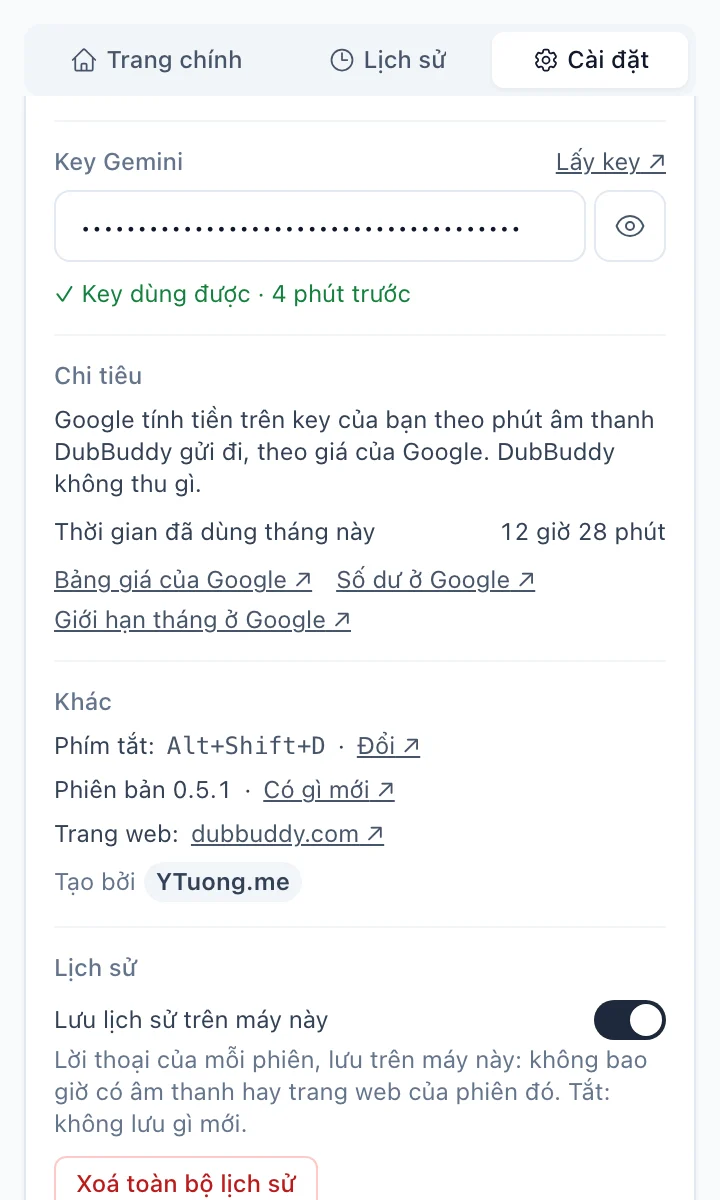
Dán key ở trang chào mừng tự mở khi bạn cài DubBuddy, hoặc trong bảng điều khiển bên: Trang chính hiện ô nhập khi chưa có key, còn Cài đặt thì luôn có. DubBuddy kiểm tra ngay.
Key nằm trên máy của bạn, được mã hoá, và chỉ gửi tới Google.
Bật thanh toán
Mở aistudio.google.com/billing ↗ và thiết lập thanh toán cho project của key. Tài khoản mới trả trước: bạn nạp tiền, và Google trừ dần vào đó.
Khi số dư hết, Google dừng mọi key của tài khoản tới khi bạn nạp thêm. DubBuddy khi đó dừng và báo “Hết số dư trả trước ở Google”, kèm link tới trang nạp tiền. Điều khoản của Google quy định khi nào số dư chưa dùng sẽ hết hạn.
Đặt giới hạn chi tiêu (nên làm)
Ở aistudio.google.com/spend ↗, đặt giới hạn chi tiêu tháng cho project. Google tính mọi lần dùng project vào giới hạn này, từ trình duyệt này hay nơi khác, trễ khoảng 10 phút. Khi phiên bị dừng vì chạm giới hạn, DubBuddy báo rõ và có link tới trang đó.
Thuyết minh video đầu tiên
Mở một tab có người nói, video hay livestream, rồi bấm biểu tượng DubBuddy. Bảng điều khiển bên mở ra với chế độ (Lồng tiếng hay Lời thoại) và ngôn ngữ ở mục “Dịch sang”: xem lại rồi bấm Bắt đầu. Sau khoảng 5 giây là có những lời đầu tiên.
Khi bảng đang mở, bấm biểu tượng là chạy ngay trên tab đó; phím tắt Alt+Shift+D (Option+Shift+D trên Mac) và mục “Lồng tiếng tab này bằng DubBuddy” khi chuột phải vào trang cũng vậy. Xong thì bấm Dừng, hoặc nhấn lại phím tắt.
Giọng dịch không cần bảng điều khiển: cứ đóng bảng mà xem tiếp. Biểu tượng hiện chữ ON khi đang chạy (II khi tạm dừng), và bấm vào biểu tượng là bảng mở lại.

Chi phí
Google tính phí vào key cho lượng âm thanh DubBuddy gửi đi trong lúc tab phát:
- Video đang dừng, và những đoạn im lặng, không được gửi và không tốn gì.
- Tắt giọng dịch vẫn bị tính tiền: Google vẫn dịch.
- Google tính theo số phút tab phát, nên xem video ở tốc độ 1,5× tốn ít hơn khoảng một phần ba, ở 2× khoảng một nửa.
Google đặt giá và có thể thay đổi; giá chính thức luôn ở bảng giá của Google ↗. Ví dụ, theo giá bậc trả phí của Google ngày 30/10/2026:
- Lồng tiếng (Gemini 3.5 Live Translate ↗): khoảng $0,037 mỗi phút, khoảng $2,21 mỗi giờ.
- Chỉ lời thoại (Gemini 3.5 Transcribe Live ↗): khoảng $0,55 đến $0,70 mỗi giờ, tuỳ lượng lời nói.
- Dịch sang, ở chế độ Chỉ lời thoại (Gemini 3.5 Flash-Lite ↗): thêm khoảng $0,07 đến $0,17 mỗi giờ.
DubBuddy hiện số phút đã gửi khi phiên đang chạy, và thời gian đã dùng tháng này trong Cài đặt. Số tiền đã tiêu nằm trên các trang của Google, không bao giờ trong DubBuddy.
Chưa bật thanh toán: bậc miễn phí của Google
Key thuộc project chưa bật thanh toán dùng bậc miễn phí của Google. Google ghi các mô hình này là miễn phí ở bậc đó, trong giới hạn Google đặt ra (AI Studio hiện các giới hạn này), và ở bậc miễn phí Google có thể dùng âm thanh để cải thiện sản phẩm. Khi đã bật thanh toán thì không.
Ở Khu vực Kinh tế Châu Âu, Thuỵ Sĩ và Vương quốc Anh, điều khoản dữ liệu bậc trả phí của Google áp dụng cho mọi lượt dùng. Hãy đọc điều khoản Gemini API của Google ↗: DubBuddy không quyết định các điều khoản này.
Khi nào phiên bị dừng
Khi Google dừng một phiên, DubBuddy báo lý do trong bảng điều khiển bên, kèm link tới trang của Google để xử lý:
- Hết số dư trả trước: nạp thêm ở trang Billing ↗.
- Chạm giới hạn chi tiêu tháng: nâng mức ở trang Spend ↗, hoặc đợi sang tháng mới.
- Key hết hạn mức trong ngày: có lại lúc nửa đêm theo giờ Thái Bình Dương (Mỹ), tức 14 hoặc 15 giờ ở Việt Nam, tuỳ mùa. Ở bậc miễn phí, bật thanh toán sẽ bỏ các giới hạn của bậc miễn phí.
DubBuddy cũng tự dừng phiên sau 20 phút có tiếng mà không có giọng dịch (không có lời thoại, ở chế độ Chỉ lời thoại), và khi đủ 150 phút một phiên, kèm một tiếng báo ngắn. Im lặng không được tính: video đang dừng hay lúc nghỉ giữa cuộc họp không bao giờ khiến phiên bị dừng. Bấm Bắt đầu để tiếp tục; lời thoại vẫn còn.
Trên Chromebook
DubBuddy chạy trên Chromebook như trên Chrome ở mọi nơi, và xin Chrome giữ dữ liệu của tiện ích khi ổ đĩa sắp đầy. Một số Chromebook xoá hết khi đăng xuất, kể cả DubBuddy: ở chế độ Khách, và trên máy của trường hay công ty được đặt xoá dữ liệu khi đăng xuất. Ở đó, bạn dán lại key mỗi lần đăng nhập và Lịch sử bắt đầu trống. Chromebook dùng chung mà hết dung lượng cũng có thể xoá một tài khoản lâu không ai dùng.
Trình duyệt
DubBuddy chạy trên Chrome, Microsoft Edge, Opera, Vivaldi và Brave (đã thử tháng 10/2026), cài từ Chrome Web Store. Bấm biểu tượng trên một video: bảng điều khiển bên mở ra, với chế độ và ngôn ngữ để xem lại, và nút Bắt đầu. Khi bảng đang mở, bấm biểu tượng là chạy ngay.
- Trên Edge, bảng mở trong thanh bên của Edge, ở bên phải.
- Trên Opera, biểu tượng nằm trong menu tiện ích (hình khối lập phương) cho tới khi bạn ghim.
- Trên Vivaldi, bảng mở ở bên trái, như một bảng của Vivaldi, và biểu tượng mở hoặc đóng bảng: bấm Bắt đầu trong bảng.
Firefox và Safari không cho tiện ích bắt âm thanh của một tab, nên DubBuddy không chạy được ở đó. Trình duyệt không có bảng bên như Chrome (ví dụ Arc) cũng không hiện được DubBuddy: biểu tượng của tiện ích sẽ báo như vậy.
Nếu có gì chưa ổn
Sao chép lại toàn bộ key từ AI Studio rồi dán lại. Gemini API chưa có ở mọi khu vực, và Google từ chối key ở nơi chưa hỗ trợ.
Chrome chỉ cho tiện ích bắt âm thanh của một tab sau khi bạn bấm biểu tượng, nhấn phím tắt hoặc chọn mục chuột phải của nó trên chính tab đó. Bấm bên trong bảng điều khiển không được tính.
Không bắt được âm thanh trên các trang nội bộ của Chrome, và một số trình phát có bảo vệ bản quyền (DRM) không cho bắt âm thanh. Hãy chắc rằng video đang phát và có tiếng.
Lời nói đã là ngôn ngữ bạn chọn dịch sang, nên không có gì để dịch: bạn nghe chính người nói. Âm thanh vẫn được gửi đi và vẫn tính tiền. Hãy bấm Dừng, hoặc chọn ngôn ngữ khác ở mục “Dịch sang” rồi Bắt đầu lại; nếu để nguyên, phiên tự dừng sau 20 phút không có giọng dịch.
Câu hỏi
Gửi email tới support@dubbuddy.com. Nếu là lỗi, hãy gửi kèm nhật ký gỡ lỗi: trong Cài đặt của DubBuddy, bấm “Lưu nhật ký gỡ lỗi” (nhật ký không bao giờ chứa âm thanh, lời thoại, key của bạn hay địa chỉ trang web nào).