Installer DubBuddy
DubBuddy fonctionne avec votre propre clé API Gemini. Google facture cette clé à la minute d’audio envoyée par DubBuddy, à ses propres tarifs. DubBuddy ne facture rien : ni compte, ni abonnement.
Ce qu’il vous faut
- Chrome 116 ou plus récent sur un ordinateur (ou Edge, Opera, Vivaldi ou Brave).
- Un compte Google, et une clé API Gemini de Google AI Studio.
- La facturation activée sur le projet de la clé chez Google (les nouveaux comptes paient d’avance).
L’installation en vidéo
Transcription
DubBuddy fonctionne avec votre propre clé API Gemini.
DubBuddy ne facture rien : ni compte, ni abonnement. Vous payez Google directement, selon votre usage : environ deux dollars vingt et un de l’heure de doublage, ou soixante cents de l’heure de transcription, aux tarifs payants de Google.
Dans Google AI Studio, ouvrez API Keys et cliquez sur Create API key. Nommez-la DubBuddy, puis cliquez sur Create key.
Copiez-la avec l’icône de copie de sa ligne, et gardez-la comme un mot de passe.
Le niveau gratuit de Google ne coûte rien, mais Google peut utiliser cet audio pour améliorer ses produits. Avec la facturation activée, il ne le fait pas. Vous ajoutez du crédit prépayé, à partir de cinq dollars, et la clé s’arrête à zéro.
Pour limiter la facture, fixez un plafond de dépenses mensuel sur la page Spend.
Collez maintenant la clé sur la page d’accueil de DubBuddy. DubBuddy la vérifie aussitôt. Elle reste sur votre appareil, chiffrée, et n’est envoyée qu’à Google.
Épinglez DubBuddy, ouvrez une vidéo, cliquez sur son icône, puis sur Démarrer.
Aux tarifs du niveau payant de Google au 30 octobre 2026. Voir la grille tarifaire de Google ↗.
Ajouter DubBuddy à Chrome
Cliquez sur « Ajouter à Chrome » sur le Chrome Web Store, puis sur « Ajouter l’extension ». La page de bienvenue de DubBuddy s’ouvre d’elle-même.
Épinglez-le pour garder l’icône en vue : cliquez sur l’icône puzzle de la barre d’outils de Chrome, puis sur l’épingle à côté de DubBuddy. Tant que vous ne l’avez pas fait, l’icône se trouve dans ce menu Extensions.
Bientôt sur le Chrome Web StoreDubBuddy est une extension Chrome pour ordinateur. Elle ne fonctionne ni sur téléphone ni sur tablette.
Créer votre clé API Gemini
Ouvrez aistudio.google.com/api-keys ↗ et connectez-vous avec votre compte Google.
Créez une clé. AI Studio demande à quel projet elle appartient et peut en créer un pour vous.
Copiez la clé. Une nouvelle clé commence par « AQ. ». Traitez-la comme un mot de passe : quiconque la détient peut l’utiliser à vos frais.
La coller dans DubBuddy
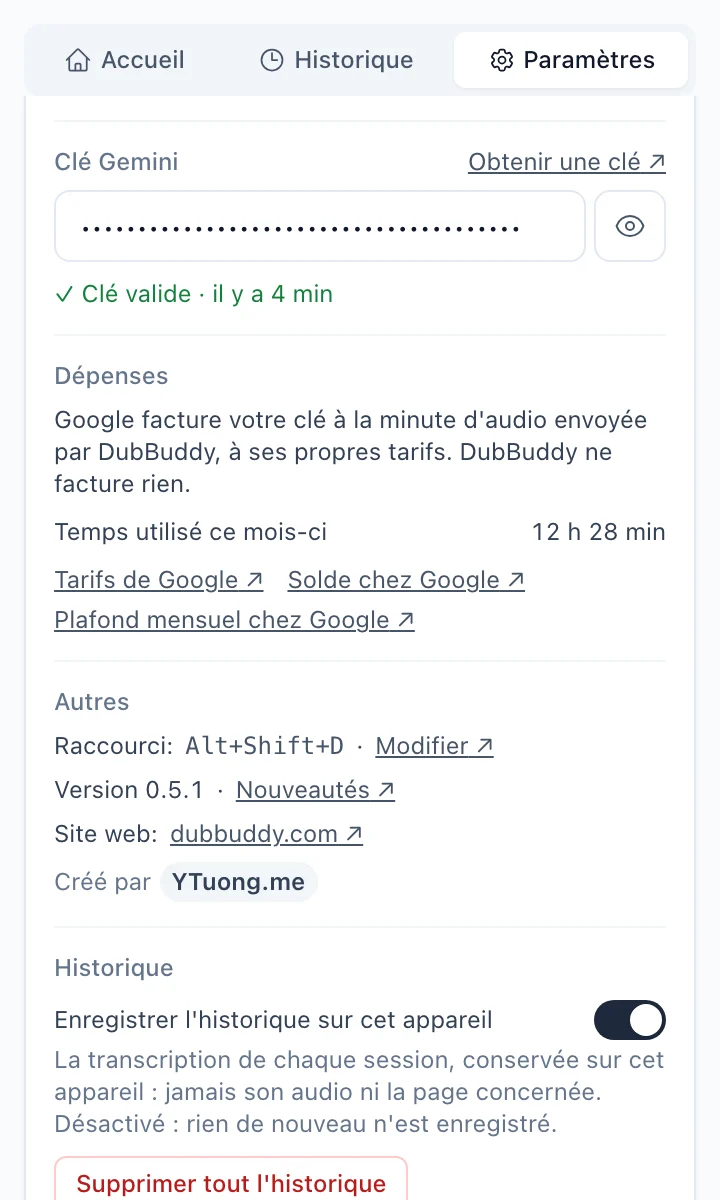
Collez-la sur la page de bienvenue qui s’ouvre quand vous installez DubBuddy, ou dans son panneau latéral : Accueil affiche le champ tant qu’il n’y a pas de clé, et Paramètres l’affiche toujours. DubBuddy la vérifie aussitôt.
La clé reste sur votre ordinateur, chiffrée, et n’est envoyée qu’à Google.
Activer la facturation
Ouvrez aistudio.google.com/billing ↗ et configurez la facturation du projet de la clé. Les nouveaux comptes paient d’avance : vous achetez du crédit, et Google y prélève votre consommation.
Quand le solde est vide, Google suspend toutes les clés du compte jusqu’à ce que vous ajoutiez du crédit. DubBuddy s’arrête alors et affiche « Solde prépayé épuisé chez Google », avec un lien vers la page. Les conditions de Google précisent quand le crédit inutilisé expire.
Plafonner la facture (recommandé)
Sur aistudio.google.com/spend ↗, fixez un plafond de dépenses mensuel pour le projet. Google y compte toute utilisation du projet, depuis ce navigateur ou non, avec environ 10 minutes de retard. Quand le plafond arrête une session, DubBuddy le signale et renvoie vers la page.
Doubler votre première vidéo
Ouvrez un onglet où quelqu’un parle, une vidéo ou un direct, et cliquez sur l’icône DubBuddy. Le panneau latéral s’ouvre avec le mode (Doublage ou Transcription) et la langue sous « Traduire en » : vérifiez-les, puis cliquez sur Démarrer. Les premiers mots arrivent environ 5 secondes plus tard.
Tant que le panneau est ouvert, un clic sur l’icône lance aussitôt la session dans l’onglet où vous êtes, tout comme Alt+Shift+D (Option+Shift+D sur Mac) et « Doubler cet onglet avec DubBuddy » dans le menu contextuel de la page. Cliquez sur Arrêter, ou appuyez sur le raccourci, quand vous avez fini.
Un doublage n’a pas besoin du panneau : fermez-le et continuez à regarder. Le badge de l’icône affiche ON pendant la session (II en pause), et l’icône rouvre le panneau.

Combien ça coûte
Google facture la clé pour l’audio que DubBuddy envoie pendant la lecture de l’onglet :
- Une vidéo en pause et les silences ne sont pas envoyés : ils ne coûtent rien.
- Un doublage dont le son est coupé reste facturé : Google le traduit quand même.
- Google facture les minutes de lecture de l’onglet : une vidéo regardée en 1,5× coûte environ un tiers de moins, et en 2× environ moitié moins.
Google fixe ses tarifs et peut les modifier ; sa grille tarifaire ↗ fait foi. À titre d’exemple, aux tarifs du niveau payant de Google au 30 octobre 2026 :
- Doublage (Gemini 3.5 Live Translate ↗) : environ 0,037 $ la minute, soit environ 2,21 $ de l’heure.
- Transcription seule (Gemini 3.5 Transcribe Live ↗) : environ 0,55 $ à 0,70 $ de l’heure, selon la quantité de paroles.
- « Traduire en », en mode Transcription seule (Gemini 3.5 Flash-Lite ↗) : environ 0,07 $ à 0,17 $ de plus par heure.
DubBuddy affiche les minutes envoyées pendant une session, et le temps utilisé ce mois-ci dans Paramètres. Ce que vous avez dépensé figure sur les pages de Google, jamais dans DubBuddy.
Sans facturation : le niveau gratuit de Google
Une clé sur un projet sans facturation utilise le niveau gratuit de Google. Google y propose ces modèles gratuitement, dans les limites qu’il fixe (AI Studio les affiche), et au niveau gratuit, Google peut utiliser l’audio pour améliorer ses produits. Avec la facturation activée, il ne le fait pas.
Dans l’Espace économique européen, en Suisse et au Royaume-Uni, les conditions de données du niveau payant de Google s’appliquent à toute utilisation. Lisez les conditions de l’API Gemini de Google ↗ : DubBuddy ne les contrôle pas.
Ce qui arrête une session
Quand Google arrête une session, DubBuddy en donne la raison dans son panneau latéral, avec un lien vers la page de Google qui permet d’y remédier :
- Le solde prépayé est épuisé : ajoutez du crédit sur la page Billing ↗.
- Le plafond de dépenses mensuel est atteint : relevez-le sur la page Spend ↗, ou attendez le mois suivant.
- Le quota du jour de la clé est épuisé : il est remis à zéro à minuit, heure du Pacifique. Au niveau gratuit, activer la facturation lève les limites du niveau gratuit.
DubBuddy arrête aussi une session de lui-même après 20 minutes de son sans doublage (sans paroles, en mode Transcription seule), et à la limite de 150 minutes par session, avec un court signal sonore avant. Le silence ne compte pas : une vidéo en pause ou la pause d’une réunion n’arrête jamais une session. Cliquez sur Démarrer pour continuer ; les paroles restent.
Sur un Chromebook
DubBuddy fonctionne sur un Chromebook comme dans Chrome sur tout autre ordinateur, et demande à Chrome de garder ses données quand le disque manque de place. Certains Chromebooks oublient tout à la déconnexion, DubBuddy compris : en mode Invité, et sur un appareil scolaire ou professionnel configuré pour effacer ses données à la déconnexion. Dans ce cas, vous collez à nouveau la clé à chaque connexion, et l’Historique repart vide. Un Chromebook partagé qui manque d’espace peut aussi supprimer un compte que personne n’a utilisé depuis un moment.
Navigateurs
DubBuddy fonctionne dans Chrome, Microsoft Edge, Opera, Vivaldi et Brave (testé en octobre 2026), installé depuis le Chrome Web Store. Sur une vidéo, cliquez sur son icône : le panneau latéral s’ouvre, avec le mode et la langue à vérifier, et Démarrer. Tant que le panneau est ouvert, un clic sur l’icône lance aussitôt la session.
- Dans Edge, le panneau s’ouvre dans la barre latérale d’Edge, à droite.
- Dans Opera, l’icône se trouve dans le menu des extensions (le cube) tant que vous ne l’avez pas épinglée.
- Dans Vivaldi, le panneau s’ouvre à gauche, comme l’un des panneaux de Vivaldi, et l’icône l’ouvre et le ferme : cliquez sur Démarrer dans le panneau.
Firefox et Safari ne permettent pas à une extension de capturer le son d’un onglet : DubBuddy ne peut donc pas y fonctionner. Un navigateur sans le panneau latéral de Chrome (Arc, par exemple) ne peut pas non plus afficher DubBuddy : son icône le signale.
Si quelque chose ne marche pas
Copiez-la à nouveau depuis AI Studio, en entier, et collez-la encore une fois. L’API Gemini n’est pas disponible dans toutes les régions, et Google refuse les clés là où elle ne l’est pas.
Chrome ne laisse une extension capturer un onglet qu’après que vous avez cliqué sur son icône, appuyé sur son raccourci ou choisi son élément du menu contextuel dans cet onglet. Un clic dans le panneau latéral ne compte pas.
Les pages propres à Chrome ne peuvent pas être capturées, et avec certains lecteurs protégés par DRM, la capture reste muette. Vérifiez que la vidéo est en lecture, avec le son.
La personne parle déjà dans la langue du doublage : il n’y a rien à doubler, vous l’entendez directement. L’audio est quand même envoyé et facturé. Cliquez sur Arrêter, ou choisissez une autre langue sous « Traduire en » et cliquez à nouveau sur Démarrer ; sinon, la session s’arrête d’elle-même après 20 minutes sans doublage.
Questions
Écrivez à support@dubbuddy.com. Pour un bug, joignez le journal de débogage : dans les Paramètres de DubBuddy, cliquez sur « Enregistrer le journal de débogage » (il ne contient jamais l’audio, les paroles, votre clé ni l’adresse d’une page).