Configura DubBuddy
DubBuddy funziona con la tua chiave API Gemini. Google addebita su quella chiave ogni minuto di audio inviato da DubBuddy, ai prezzi stabiliti da Google. DubBuddy non addebita nulla: niente account, niente abbonamento.
Cosa ti serve
- Chrome 116 o successivo su un computer (oppure Edge, Opera, Vivaldi o Brave).
- Un Account Google e una chiave API Gemini di Google AI Studio.
- La fatturazione attiva sul progetto della chiave, su Google (i nuovi account pagano in anticipo).
La configurazione in video
Trascrizione
DubBuddy funziona con la tua chiave API Gemini.
DubBuddy non addebita nulla: niente account, niente abbonamento. Paghi Google direttamente, per quello che usi: circa due dollari e ventuno l'ora di doppiaggio, o sessanta centesimi l'ora di trascrizione, ai prezzi a pagamento di Google.
In Google AI Studio, apri API Keys e fai clic su Create API key. Chiamala DubBuddy, poi fai clic su Create key.
Copiala con l'icona di copia nella sua riga, e custodiscila come una password.
Il livello gratuito di Google non costa nulla, ma Google può usare quell'audio per migliorare i suoi prodotti. Con la fatturazione attiva, non lo fa. Aggiungi credito prepagato, da cinque dollari, e la chiave si ferma a zero.
Per contenere i costi, imposta un limite di spesa mensile nella pagina Spend.
Ora incolla la chiave nella pagina di benvenuto di DubBuddy. DubBuddy la verifica subito. Resta sul tuo dispositivo, crittografata, e va solo a Google.
Fissa DubBuddy, apri un video, fai clic sulla sua icona e premi Avvia.
Ai prezzi del livello a pagamento di Google al 30 ottobre 2026 (listino prezzi di Google ↗).
Aggiungi DubBuddy a Chrome
Fai clic su “Aggiungi a Chrome” nel Chrome Web Store, poi su “Aggiungi estensione”. La pagina di benvenuto di DubBuddy si apre da sola.
Fissa DubBuddy per tenere l’icona sempre in vista: fai clic sull’icona del puzzle nella barra degli strumenti di Chrome, poi sulla puntina accanto a DubBuddy. Finché non lo fai, l’icona resta in quel menu Estensioni.
Presto disponibile sul Chrome Web StoreDubBuddy è un’estensione di Chrome per computer. Non funziona su smartphone e tablet.
Crea la tua chiave API Gemini
Apri aistudio.google.com/api-keys ↗ e accedi con il tuo Account Google.
Crea una chiave. AI Studio chiede a quale progetto appartiene e può crearne uno per te.
Copia la chiave. Una chiave nuova inizia con “AQ.”. Trattala come una password: chiunque la abbia può spendere a tuo carico.
Incollala in DubBuddy
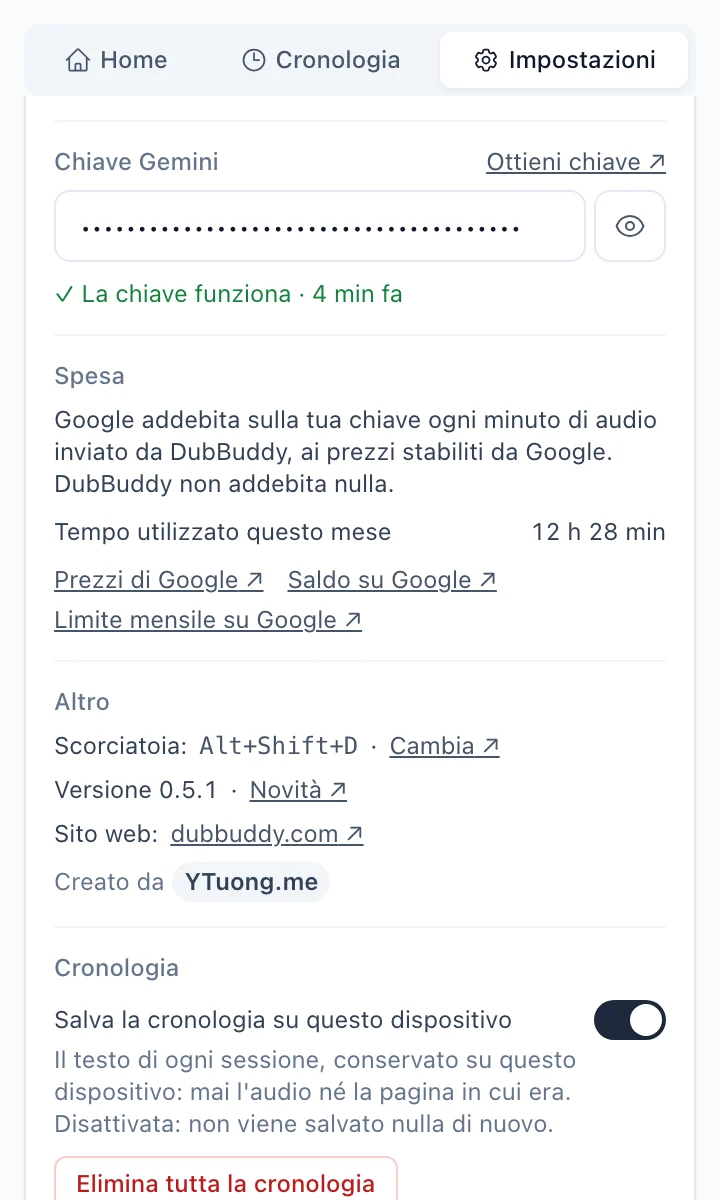
Incollala nella pagina di benvenuto che si apre quando installi DubBuddy, o nel suo riquadro laterale: Home mostra il campo finché non c’è una chiave, Impostazioni sempre. DubBuddy la verifica subito.
La chiave resta sul tuo computer, crittografata, e va solo a Google.
Attiva la fatturazione
Apri aistudio.google.com/billing ↗ e configura la fatturazione per il progetto della chiave. I nuovi account pagano in anticipo: acquisti del credito e Google lo scala in base a quanto usi.
Quando il saldo è esaurito, Google blocca tutte le chiavi dell’account finché non aggiungi credito. A quel punto DubBuddy si ferma e dice “Saldo prepagato su Google esaurito”, con un link alla pagina. Quando scade il credito non usato lo stabiliscono i termini di Google.
Limita la spesa (consigliato)
In aistudio.google.com/spend ↗ imposta un limite di spesa mensile per il progetto. Google conteggia nel limite ogni uso del progetto, da questo browser o da altrove, con circa 10 minuti di ritardo. Quando il limite ferma una sessione, DubBuddy lo dice e rimanda alla pagina.
Doppia il tuo primo video
Apri una scheda in cui qualcuno parla, un video o una diretta, e fai clic sull’icona DubBuddy. Si apre il riquadro laterale con la modalità (Doppiaggio o Trascrizione) e la lingua in “Traduci in”: controllale, poi premi Avvia. Le prime parole arrivano circa 5 secondi dopo.
Con il riquadro aperto, un clic sull’icona avvia subito la sessione nella scheda in cui fai clic, e lo stesso fanno Alt+Shift+D (Option+Shift+D su Mac) e “Doppia questa scheda con DubBuddy” nel menu contestuale della pagina. Quando hai finito, premi Interrompi o la scorciatoia.
Il doppiaggio non ha bisogno del riquadro: chiudilo e continua a guardare. Il badge sull’icona mostra ON mentre è attivo (II in pausa), e l’icona riapre il riquadro.

Quanto costa
Google addebita sulla chiave l’audio che DubBuddy invia mentre la scheda è in riproduzione:
- Un video in pausa e i silenzi non vengono inviati, quindi non costano nulla.
- Anche un doppiaggio con l’audio disattivato viene addebitato: Google lo traduce lo stesso.
- Google addebita i minuti di riproduzione della scheda, quindi un video guardato a 1,5× costa circa un terzo in meno, e a 2× circa la metà.
Google stabilisce i suoi prezzi e può cambiarli; il riferimento è il suo listino prezzi ↗. Per esempio, ai prezzi del livello a pagamento di Google al 30 ottobre 2026:
- Doppiaggio (Gemini 3.5 Live Translate ↗): circa 0,037 $ al minuto, circa 2,21 $ l’ora.
- Solo trascrizione (Gemini 3.5 Transcribe Live ↗): circa da 0,55 $ a 0,70 $ l’ora, in base a quanto si parla.
- Traduci in, nella modalità Solo trascrizione (Gemini 3.5 Flash-Lite ↗): circa da 0,07 $ a 0,17 $ l’ora in più.
DubBuddy mostra i minuti inviati mentre una sessione è attiva, e il tempo utilizzato questo mese in Impostazioni. Quanto hai speso lo trovi sulle pagine di Google, mai in DubBuddy.
Senza fatturazione: il livello gratuito di Google
Una chiave su un progetto senza fatturazione usa il livello gratuito di Google. Google indica questi modelli come gratuiti in quel livello, entro i limiti che stabilisce (AI Studio li mostra), e nel livello gratuito Google può usare l’audio per migliorare i suoi prodotti. Con la fatturazione attiva, non lo fa.
Nello Spazio economico europeo, in Svizzera e nel Regno Unito, i termini sui dati del livello a pagamento di Google valgono per ogni uso. Leggi i termini dell’API Gemini di Google ↗: DubBuddy non li controlla.
Cosa ferma una sessione
Quando Google ferma una sessione, DubBuddy dice perché, nel riquadro laterale, con il link alla pagina di Google che risolve il problema:
- Il saldo prepagato è esaurito: aggiungi credito nella pagina Billing ↗.
- Il limite di spesa mensile è stato raggiunto: alzalo nella pagina Spend ↗, o aspetta il mese successivo.
- Il limite giornaliero della chiave è esaurito: si azzera a mezzanotte, ora del Pacifico. Nel livello gratuito, attivare la fatturazione toglie i limiti del livello gratuito.
DubBuddy ferma anche da solo una sessione dopo 20 minuti di suono senza doppiaggio (senza testo, in modalità Solo trascrizione), e al limite di 150 minuti per sessione, con un breve segnale acustico prima. Il silenzio non conta: un video in pausa o l’intervallo di una riunione non chiudono mai una sessione. Premi Avvia per continuare; il testo resta.
Su un Chromebook
DubBuddy funziona su un Chromebook come in Chrome su qualsiasi altro computer, e chiede a Chrome di conservare i suoi dati quando lo spazio su disco scarseggia. Alcuni Chromebook dimenticano tutto quando esci dall’account, e DubBuddy con loro: in modalità Ospite e sui dispositivi di scuola o di lavoro impostati per cancellare i dati all’uscita. Lì incolli di nuovo la chiave a ogni accesso e la Cronologia riparte vuota. Un Chromebook condiviso che resta senza spazio può anche rimuovere un account che nessuno usa da tempo.
Browser
DubBuddy funziona in Chrome, Microsoft Edge, Opera, Vivaldi e Brave (provato a ottobre 2026), installato dal Chrome Web Store. Fai clic sulla sua icona mentre sei su un video: si apre il riquadro laterale, con la modalità e la lingua da controllare, e il pulsante Avvia. Con il riquadro aperto, l’icona avvia subito.
- In Edge il riquadro si apre nella barra laterale di Edge, a destra.
- In Opera l’icona resta nel menu delle estensioni (il cubo) finché non la fissi.
- In Vivaldi il riquadro si apre a sinistra, come uno dei pannelli di Vivaldi, e l’icona lo apre e lo chiude: premi Avvia nel riquadro.
Firefox e Safari non permettono a un’estensione di acquisire l’audio di una scheda, quindi lì DubBuddy non può funzionare. Neanche un browser senza il riquadro laterale di Chrome (Arc, per esempio) può mostrare DubBuddy: lo segnala l’icona di DubBuddy.
Se qualcosa non funziona
Copiala di nuovo da AI Studio, per intero, e incollala ancora. L’API Gemini non è disponibile in tutte le regioni, e dove non lo è Google rifiuta le chiavi.
Chrome permette a un’estensione di acquisire una scheda solo dopo che hai fatto clic sulla sua icona, premuto la sua scorciatoia o scelto la sua voce nel menu contestuale, in quella scheda. Un clic dentro il riquadro laterale non conta.
Le pagine interne di Chrome non si possono acquisire, e con alcuni player protetti da DRM non c’è alcun suono da acquisire. Controlla che il video sia in riproduzione con l’audio attivo.
Il parlato è già nella lingua in cui doppi, quindi non c’è nulla da doppiare: senti chi parla. L’audio viene comunque inviato e addebitato. Premi Interrompi, o scegli un’altra lingua in “Traduci in” e premi di nuovo Avvia; se lo lasci così, la sessione si ferma da sola dopo 20 minuti senza doppiaggio.
Domande
Scrivi a support@dubbuddy.com. Per un bug, allega il log di debug: nelle Impostazioni di DubBuddy premi “Salva log di debug” (non contiene mai audio, testo, la tua chiave o indirizzi di pagine).