設定 DubBuddy
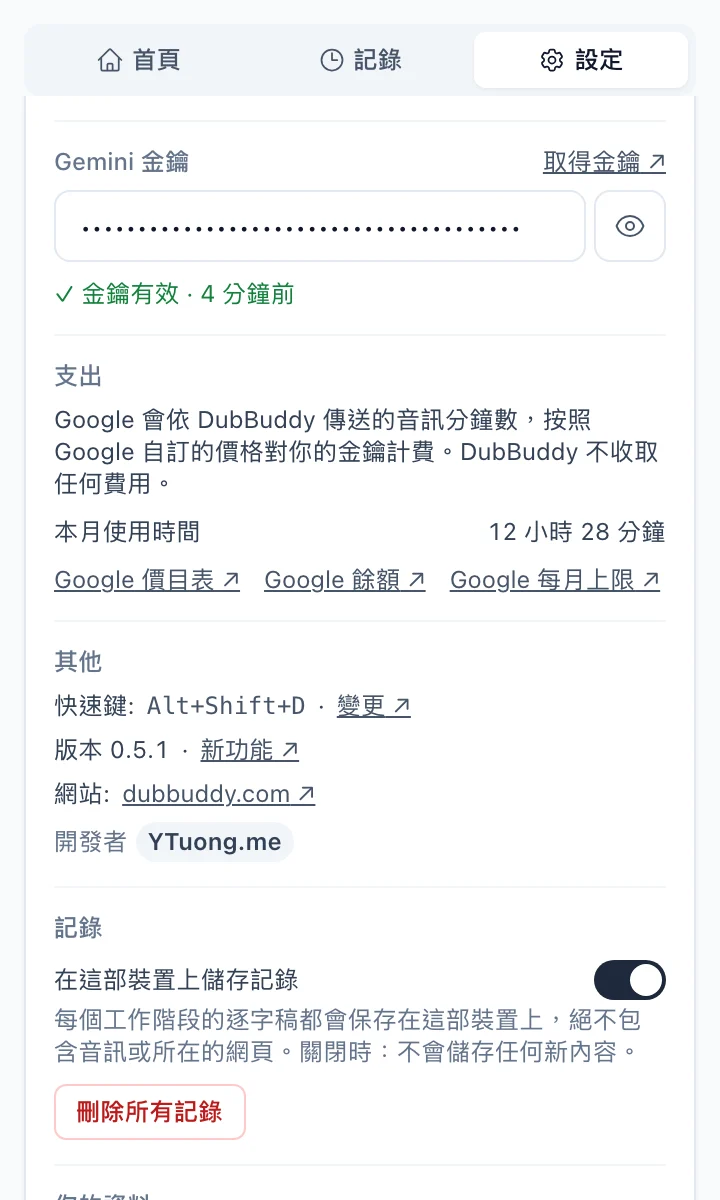
DubBuddy 使用你自己的 Gemini API 金鑰運作。Google 會依 DubBuddy 傳送的音訊分鐘數,按照 Google 自訂的價格向這組金鑰計費。DubBuddy 不收取任何費用:不需要帳戶,也沒有訂閱方案。
你需要準備
- 電腦上的 Chrome 116 以上版本(或 Edge、Opera、Vivaldi、Brave)。
- Google 帳戶,以及從 Google AI Studio 取得的 Gemini API 金鑰。
- 在 Google 為金鑰所屬的專案啟用計費(新帳戶採預付制)。
影片教學
轉錄稿
DubBuddy 使用你自己的 Gemini API 金鑰運作。
DubBuddy 不收取任何費用:不需要帳戶,也沒有訂閱方案。用多少,就直接付給 Google 多少:以 Google 的付費價格計算,配音每小時約二點二一美元,逐字稿每小時約六十美分。
在 Google AI Studio 開啟 API Keys,按一下 Create API key。將名稱設為 DubBuddy,再按一下 Create key。
用該列的複製圖示複製金鑰,並像密碼一樣妥善保管。
Google 的免費方案不用付費,但 Google 可能會用這些音訊來改善其產品。啟用計費後則不會。預付額度最低五美元,用到零時金鑰就會停用。
如要控制費用,請在 Spend 頁面設定每月支出上限。
接著,把金鑰貼到 DubBuddy 的歡迎頁面。DubBuddy 會立即檢查。金鑰會加密保存在你的裝置上,而且只會傳送給 Google。
固定 DubBuddy,開啟影片,按一下它的圖示,再按開始。
依 Google 於 2026年10月30日的付費方案價格計算。Google 價目表 ↗
將 DubBuddy 加到 Chrome
在 Chrome 線上應用程式商店按一下「加到 Chrome」,再按「新增擴充功能」。DubBuddy 的歡迎頁面會自動開啟。
把它固定在工具列上,圖示就會一直顯示:按一下 Chrome 工具列中的拼圖圖示,再按 DubBuddy 旁的圖釘。固定之前,圖示會在這個「擴充功能」選單裡。
即將在 Chrome 線上應用程式商店上架DubBuddy 是用於電腦的 Chrome 擴充功能,無法在手機或平板電腦上執行。
建立 Gemini API 金鑰
開啟 aistudio.google.com/api-keys ↗,用你的 Google 帳戶登入。
建立金鑰。AI Studio 會詢問金鑰要屬於哪個專案,也可以幫你建立一個。
複製金鑰。新金鑰的開頭是「AQ.」。請像密碼一樣保管:任何拿到金鑰的人,都能用你的帳戶花錢。
貼到 DubBuddy
把金鑰貼到安裝 DubBuddy 時開啟的歡迎頁面,或貼在它的側邊面板中:還沒有金鑰時,「首頁」會顯示輸入欄位,「設定」則一直都有。DubBuddy 會立即檢查。
金鑰會加密保存在你的電腦上,而且只會傳送給 Google。
啟用計費
開啟 aistudio.google.com/billing ↗,為金鑰所屬的專案設定計費。新帳戶採預付制:你先儲值,Google 再從中扣除用量。
餘額用完時,Google 會停用該帳戶的所有金鑰,直到你儲值為止。這時 DubBuddy 會停止,並顯示「你在 Google 的預付餘額已用完」,附上該頁面的連結。未使用的額度何時到期,以 Google 自己的條款為準。
設定帳單上限(建議)
在 aistudio.google.com/spend ↗ 為專案設定每月支出上限。Google 會把這個專案的所有用量都計入上限,不論是否來自這個瀏覽器,大約有 10 分鐘延遲。上限讓工作階段停止時,DubBuddy 會告訴你,並附上該頁面的連結。
為第一部影片配音
開啟一個有人說話的分頁,例如影片或直播,然後按一下 DubBuddy 圖示。側邊面板會開啟,顯示模式(「配音」或「逐字稿」)和「翻譯成」的語言:確認後按下「開始」。大約 5 秒後就會聽到第一句。
面板開啟時,在哪個分頁按一下圖示,就會立即在那個分頁開始;按 Alt+Shift+D(Mac 上為 Option+Shift+D),或選擇網頁右鍵選單中的「使用 DubBuddy 為這個分頁配音」也一樣。看完時按「停止」,或再按一次快速鍵。
配音不需要開著面板:關掉面板繼續看就好。執行期間,圖示上的徽章會顯示 ON(暫停時顯示 II),按一下圖示就能叫回面板。

費用
Google 會依分頁播放期間 DubBuddy 傳送的音訊,向金鑰計費:
- 暫停的影片和無聲的片段不會傳送,也不花錢。
- 配音靜音時仍會計費:Google 照樣在翻譯。
- Google 依分頁播放的分鐘數計費,所以用 1.5 倍速看影片大約便宜三分之一,用 2 倍速大約只要一半。
價格由 Google 訂定,並可能調整;請以 Google 價目表 ↗ 為準。舉例來說,依 Google 於 2026年10月30日的付費方案價格計算:
- 配音(Gemini 3.5 Live Translate ↗):每分鐘約 US$0.037,每小時約 US$2.21。
- 僅逐字稿(Gemini 3.5 Transcribe Live ↗):每小時約 US$0.55 至 US$0.70,視說話量而定。
- 翻譯成,用於「僅逐字稿」(Gemini 3.5 Flash-Lite ↗):每小時另加約 US$0.07 至 US$0.17。
DubBuddy 會在工作階段執行時顯示已傳送的分鐘數,並在「設定」中顯示本月使用時間。實際花了多少錢,只會顯示在 Google 自己的頁面上,絕不會出現在 DubBuddy 中。
不啟用計費:Google 的免費方案
未啟用計費的專案中的金鑰,會使用 Google 的免費方案。Google 將這些模型列入免費方案,可在 Google 設定的限制內免費使用(AI Studio 會顯示這些限制);在免費方案中,Google 可能會用音訊來改善其產品。啟用計費後則不會。
在歐洲經濟區、瑞士和英國,Google 的付費方案資料條款一律適用於所有使用情形。請閱讀 Google 的 Gemini API 條款 ↗:這些條款不由 DubBuddy 決定。
什麼情況會讓工作階段停止
Google 讓工作階段停止時,DubBuddy 會在側邊面板中說明原因,並附上可以解決問題的 Google 頁面連結:
- 預付餘額已用完:到 Billing ↗ 頁面儲值。
- 已達每月支出上限:到 Spend ↗ 頁面調高上限,或等到下個月。
- 金鑰的每日上限已用完:會在太平洋時間午夜重設。使用免費方案時,啟用計費就能解除免費方案的限制。
如果連續 20 分鐘有聲音卻沒有配音(在「僅逐字稿」中則是沒有任何文字),或達到每個工作階段 150 分鐘的上限,DubBuddy 也會自動停止,停止前會先發出短促的提示音。無聲不算在內:暫停的影片或會議中的休息時間,都不會讓工作階段結束。按下「開始」就能繼續,文字也會保留。
在 Chromebook 上
DubBuddy 在 Chromebook 上的運作方式,和在其他地方的 Chrome 一樣,並會要求 Chrome 在磁碟空間不足時保留它的資料。有些 Chromebook 會在登出時清除所有資料,DubBuddy 的資料也不例外:例如訪客模式,以及設定成登出時清除資料的學校或公司裝置。在這些裝置上,你每次登入都要重新貼上金鑰,「記錄」也會從空白開始。共用的 Chromebook 空間不足時,也可能移除一段時間沒人使用的帳戶。
瀏覽器
DubBuddy 可以在 Chrome、Microsoft Edge、Opera、Vivaldi 和 Brave 中使用(2026年10月測試),從 Chrome 線上應用程式商店安裝即可。在影片上按一下它的圖示:側邊面板會開啟,確認模式和語言後按「開始」。面板開啟時,按一下圖示就會立即開始。
- 在 Edge 中,面板會在右側的 Edge 側邊欄中開啟。
- 在 Opera 中,固定之前,圖示會在擴充功能選單(立方體圖示)裡。
- 在 Vivaldi 中,面板會以 Vivaldi 面板的形式在左側開啟,按圖示可以開啟或關閉面板:請在面板中按「開始」。
Firefox 和 Safari 不允許擴充功能擷取分頁的音訊,所以 DubBuddy 無法在其中執行。沒有 Chrome 側邊面板的瀏覽器(例如 Arc)也無法顯示 DubBuddy:按它的圖示就會看到說明。
遇到問題時
請從 AI Studio 重新完整複製金鑰,再貼上一次。並非所有地區都提供 Gemini API,在未提供的地區,Google 會拒絕金鑰。
Chrome 只允許擴充功能在你於某個分頁上按一下它的圖示、按下它的快速鍵,或選擇它的右鍵選單項目之後,才擷取那個分頁。在側邊面板裡按一下不算。
Chrome 本身的頁面無法擷取,部分採用 DRM 保護的播放器也無法擷取聲音。請確認影片正在播放,而且有聲音。
說話的內容已經是你要配音的語言,所以沒有東西需要配音:你會聽到說話者本人。音訊仍會傳送並計費。請按「停止」,或在「翻譯成」改選其他語言後重新按「開始」;如果不理會,連續 20 分鐘沒有配音後,工作階段就會自動停止。
聯絡我們
請寄信到 support@dubbuddy.com。回報錯誤時,請附上偵錯記錄檔:在 DubBuddy 的「設定」中按「儲存偵錯記錄檔」(記錄檔絕不包含音訊、逐字稿、你的金鑰或任何網頁網址)。