DubBuddy einrichten
DubBuddy läuft mit Ihrem eigenen Gemini-API-Schlüssel. Google berechnet über diesen Schlüssel jede Audiominute, die DubBuddy sendet, zu Googles eigenen Preisen. DubBuddy selbst berechnet nichts: kein Konto, kein Abo.
Was Sie brauchen
- Chrome 116 oder neuer auf einem Computer (oder Edge, Opera, Vivaldi oder Brave).
- Ein Google-Konto und ein Gemini-API-Schlüssel aus Google AI Studio.
- Aktivierte Abrechnung für das Projekt des Schlüssels bei Google (neue Konten zahlen im Voraus).
Die Einrichtung im Video
Transkript
DubBuddy läuft mit Ihrem eigenen Gemini-API-Schlüssel.
DubBuddy selbst berechnet nichts: kein Konto, kein Abo. Sie zahlen direkt an Google, nur was Sie nutzen: etwa zwei Dollar einundzwanzig pro Stunde Synchronisation oder sechzig Cent pro Stunde Transkript, zu Googles Preisen für die bezahlte Nutzung.
Öffnen Sie in Google AI Studio die Seite API Keys und klicken Sie auf Create API key. Geben Sie ihm den Namen DubBuddy und klicken Sie auf Create key.
Kopieren Sie ihn mit dem Kopiersymbol in seiner Zeile und behandeln Sie ihn wie ein Passwort.
Googles kostenlose Stufe kostet nichts, aber Google kann das Audio nutzen, um seine Produkte zu verbessern. Mit aktivierter Abrechnung nicht. Sie laden Prepaid-Guthaben auf, ab fünf Dollar, und bei null stoppt der Schlüssel.
Um die Kosten zu begrenzen, legen Sie auf der Seite Spend ein monatliches Ausgabenlimit fest.
Fügen Sie den Schlüssel jetzt auf der Willkommensseite von DubBuddy ein. DubBuddy prüft ihn sofort. Er bleibt verschlüsselt auf Ihrem Gerät und geht nur an Google.
Pinnen Sie DubBuddy an, öffnen Sie ein Video, klicken Sie auf das Icon und dann auf Starten.
Googles Preise der kostenpflichtigen Stufe, Stand 30. Oktober 2026. Googles Preisliste ↗
DubBuddy zu Chrome hinzufügen
Klicken Sie im Chrome Web Store auf „Zu Chrome hinzufügen“ und dann auf „Erweiterung hinzufügen“. Die Willkommensseite von DubBuddy öffnet sich von selbst.
Pinnen Sie DubBuddy an, damit das Icon sichtbar bleibt: Klicken Sie in der Symbolleiste von Chrome auf das Puzzle-Icon und dann auf die Stecknadel neben DubBuddy. Bis dahin finden Sie das Icon in diesem Menü „Erweiterungen“.
Bald im Chrome Web StoreDubBuddy ist eine Chrome-Erweiterung für Computer. Auf Smartphones und Tablets läuft sie nicht.
Gemini-API-Schlüssel erstellen
Öffnen Sie aistudio.google.com/api-keys ↗ und melden Sie sich mit Ihrem Google-Konto an.
Erstellen Sie einen Schlüssel. AI Studio fragt, zu welchem Projekt er gehört, und kann eines für Sie anlegen.
Kopieren Sie den Schlüssel. Ein neuer Schlüssel beginnt mit „AQ.“. Behandeln Sie ihn wie ein Passwort: Wer ihn hat, kann über Ihr Konto Geld ausgeben.
In DubBuddy einfügen
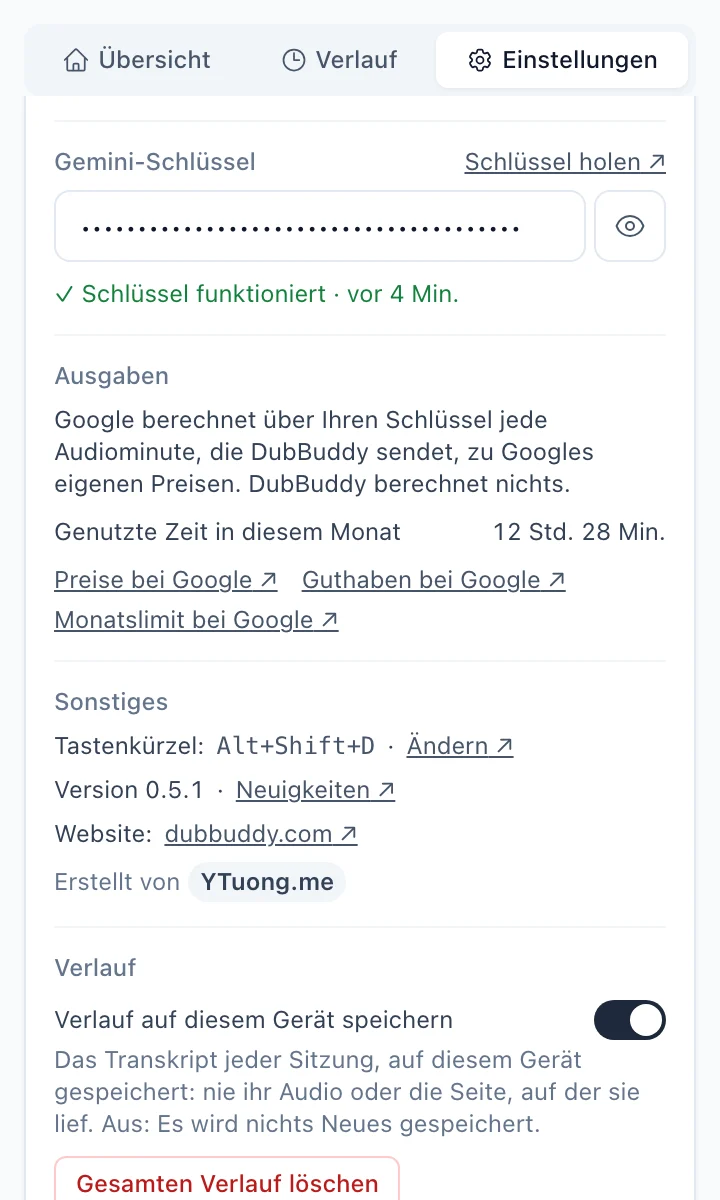
Fügen Sie den Schlüssel auf der Willkommensseite ein, die sich bei der Installation von DubBuddy öffnet, oder in seiner Seitenleiste: Der Tab „Übersicht“ zeigt das Feld, solange noch kein Schlüssel da ist, die Einstellungen zeigen es immer. DubBuddy prüft ihn sofort.
Der Schlüssel bleibt verschlüsselt auf Ihrem Computer und geht nur an Google.
Abrechnung aktivieren
Öffnen Sie aistudio.google.com/billing ↗ und richten Sie die Abrechnung für das Projekt des Schlüssels ein. Neue Konten zahlen im Voraus: Sie kaufen Guthaben, und Google bucht Ihre Nutzung davon ab.
Ist das Guthaben leer, stoppt Google jeden Schlüssel des Kontos, bis Sie Guthaben aufladen. DubBuddy stoppt dann und meldet „Ihr Guthaben bei Google ist leer“, mit einem Link zur Seite. Wann ungenutztes Guthaben verfällt, regeln Googles eigene Bedingungen.
Kosten begrenzen (empfohlen)
Legen Sie unter aistudio.google.com/spend ↗ ein monatliches Ausgabenlimit für das Projekt fest. Google rechnet jede Nutzung des Projekts darauf an, ob aus diesem Browser oder nicht, mit etwa 10 Minuten Verzögerung. Stoppt das Limit eine Sitzung, sagt DubBuddy das und verlinkt auf die Seite.
Erstes Video synchronisieren
Öffnen Sie einen Tab, in dem jemand spricht, ein Video oder einen Livestream, und klicken Sie auf das DubBuddy-Icon. Die Seitenleiste öffnet sich mit dem Modus („Synchronisation“ oder „Transkript“) und der Sprache unter „Übersetzen in“: Prüfen Sie beides und klicken Sie dann auf „Starten“. Die ersten Worte kommen etwa 5 Sekunden später.
Solange die Seitenleiste offen ist, startet das Icon sofort in dem Tab, in dem Sie es anklicken; ebenso Alt+Shift+D (Option+Shift+D auf dem Mac) und „Diesen Tab mit DubBuddy synchronisieren“ im Kontextmenü der Seite. Klicken Sie auf „Stoppen“ oder drücken Sie das Tastenkürzel, wenn Sie fertig sind.
Eine Synchronisation braucht die Seitenleiste nicht: Schließen Sie sie und schauen Sie weiter. Am Icon steht ON, solange sie läuft (II bei Pause), und das Icon holt die Seitenleiste zurück.

Kosten
Google berechnet über den Schlüssel das Audio, das DubBuddy sendet, während im Tab etwas läuft:
- Ein pausiertes Video und Stille werden nicht gesendet und kosten nichts.
- Eine stummgeschaltete Synchronisation wird weiter berechnet: Google übersetzt sie trotzdem.
- Google berechnet die Minuten, die im Tab abgespielt werden: Bei 1,5-facher Geschwindigkeit kostet ein Video also etwa ein Drittel weniger, bei 2-facher etwa die Hälfte.
Google legt seine Preise fest und kann sie ändern; maßgeblich ist seine Preisliste ↗. Zum Beispiel (Preise der kostenpflichtigen Stufe, Stand 30. Oktober 2026):
- Synchronisation (Gemini 3.5 Live Translate ↗): etwa 0,037 $ pro Minute, etwa 2,21 $ pro Stunde.
- Nur Transkript (Gemini 3.5 Transcribe Live ↗): etwa 0,55 bis 0,70 $ pro Stunde, je nachdem, wie viel gesprochen wird.
- Übersetzen in, bei „Nur Transkript“ (Gemini 3.5 Flash-Lite ↗): etwa 0,07 bis 0,17 $ pro Stunde zusätzlich.
DubBuddy zeigt die gesendeten Minuten, solange eine Sitzung läuft, und in den Einstellungen die in diesem Monat genutzte Zeit. Was Sie ausgegeben haben, steht auf Googles eigenen Seiten, nie in DubBuddy.
Ohne Abrechnung: Googles kostenlose Stufe
Ein Schlüssel in einem Projekt ohne Abrechnung läuft in Googles kostenloser Stufe. Google führt diese Modelle dort als kostenlos, in den Grenzen, die Google festlegt (AI Studio zeigt sie), und in der kostenlosen Stufe kann Google das Audio nutzen, um seine Produkte zu verbessern. Mit aktivierter Abrechnung nicht.
Im Europäischen Wirtschaftsraum, in der Schweiz und im Vereinigten Königreich gelten für jede Nutzung Googles Datenbedingungen der kostenpflichtigen Stufe. Lesen Sie Googles Nutzungsbedingungen der Gemini API ↗: DubBuddy hat keinen Einfluss darauf.
Was eine Sitzung stoppt
Stoppt Google eine Sitzung, sagt DubBuddy in seiner Seitenleiste, warum, und verlinkt auf die Seite bei Google, auf der Sie das Problem beheben:
- Das Prepaid-Guthaben ist leer: Laden Sie es auf der Seite Billing ↗ auf.
- Das monatliche Ausgabenlimit ist erreicht: Erhöhen Sie es auf der Seite Spend ↗ oder warten Sie auf den nächsten Monat.
- Das Tageslimit des Schlüssels ist aufgebraucht: Es wird um Mitternacht pazifischer Zeit zurückgesetzt. In der kostenlosen Stufe hebt das Aktivieren der Abrechnung deren Limits auf.
DubBuddy stoppt eine Sitzung auch von selbst nach 20 Minuten Ton ohne Synchronisation (ohne Text, bei „Nur Transkript“) und beim Sitzungslimit von 150 Minuten, jeweils mit einem kurzen Signalton vorher. Stille zählt nicht: Ein pausiertes Video oder eine Pause im Meeting beendet nie eine Sitzung. Klicken Sie auf „Starten“, um weiterzumachen; der Text bleibt.
Auf einem Chromebook
DubBuddy funktioniert auf einem Chromebook wie in Chrome überall sonst und bittet Chrome, seine Daten zu behalten, wenn der Speicherplatz knapp wird. Manche Chromebooks vergessen bei der Abmeldung alles, und DubBuddy mit: im Gastmodus und auf einem Schul- oder Arbeitsgerät, das so eingestellt ist, dass es bei der Abmeldung seine Daten löscht. Dort fügen Sie den Schlüssel bei jeder Anmeldung neu ein, und der Verlauf beginnt leer. Ein gemeinsam genutztes Chromebook, dem der Speicher ausgeht, kann außerdem ein Konto entfernen, das länger niemand benutzt hat.
Browser
DubBuddy funktioniert in Chrome, Microsoft Edge, Opera, Vivaldi und Brave (getestet im Oktober 2026), installiert aus dem Chrome Web Store. Klicken Sie bei einem Video auf sein Icon: Die Seitenleiste öffnet sich, mit Modus und Sprache zum Prüfen und der Schaltfläche „Starten“. Solange die Seitenleiste offen ist, startet das Icon sofort.
- In Edge öffnet sich DubBuddy rechts, in der Seitenleiste von Edge.
- In Opera sitzt das Icon im Erweiterungsmenü (dem Würfel), bis Sie es anpinnen.
- In Vivaldi öffnet sich DubBuddy links, als eines der Panels von Vivaldi, und das Icon öffnet und schließt es: Klicken Sie im Panel auf „Starten“.
Firefox und Safari lassen Erweiterungen den Ton eines Tabs nicht erfassen, daher läuft DubBuddy dort nicht. Ein Browser ohne die Seitenleiste von Chrome (etwa Arc) kann DubBuddy ebenfalls nicht anzeigen: Das DubBuddy-Icon weist darauf hin.
Wenn etwas nicht funktioniert
Kopieren Sie ihn erneut aus AI Studio, vollständig, und fügen Sie ihn noch einmal ein. Die Gemini API ist nicht in jeder Region verfügbar, und wo sie nicht verfügbar ist, lehnt Google Schlüssel ab.
Chrome lässt eine Erweiterung einen Tab erst erfassen, nachdem Sie in diesem Tab auf ihr Icon geklickt, ihr Tastenkürzel gedrückt oder ihren Eintrag im Kontextmenü gewählt haben. Ein Klick in der Seitenleiste zählt nicht.
Chrome-eigene Seiten lassen sich nicht erfassen, und manche DRM-geschützten Player geben keinen Ton frei. Prüfen Sie, ob das Video mit Ton läuft.
Es wird schon in der Sprache gesprochen, in die Sie synchronisieren, also gibt es nichts zu synchronisieren: Sie hören den Sprecher. Das Audio wird trotzdem gesendet und berechnet. Klicken Sie auf „Stoppen“ oder wählen Sie unter „Übersetzen in“ eine andere Sprache und starten Sie neu; lassen Sie es laufen, stoppt die Sitzung von selbst nach 20 Minuten ohne Synchronisation.
Fragen
Schreiben Sie an support@dubbuddy.com. Bei einem Fehler hängen Sie bitte das Debug-Protokoll an: Klicken Sie in den Einstellungen von DubBuddy auf „Debug-Protokoll speichern“ (es enthält nie Audio, Transkripte, Ihren Schlüssel oder Seitenadressen).