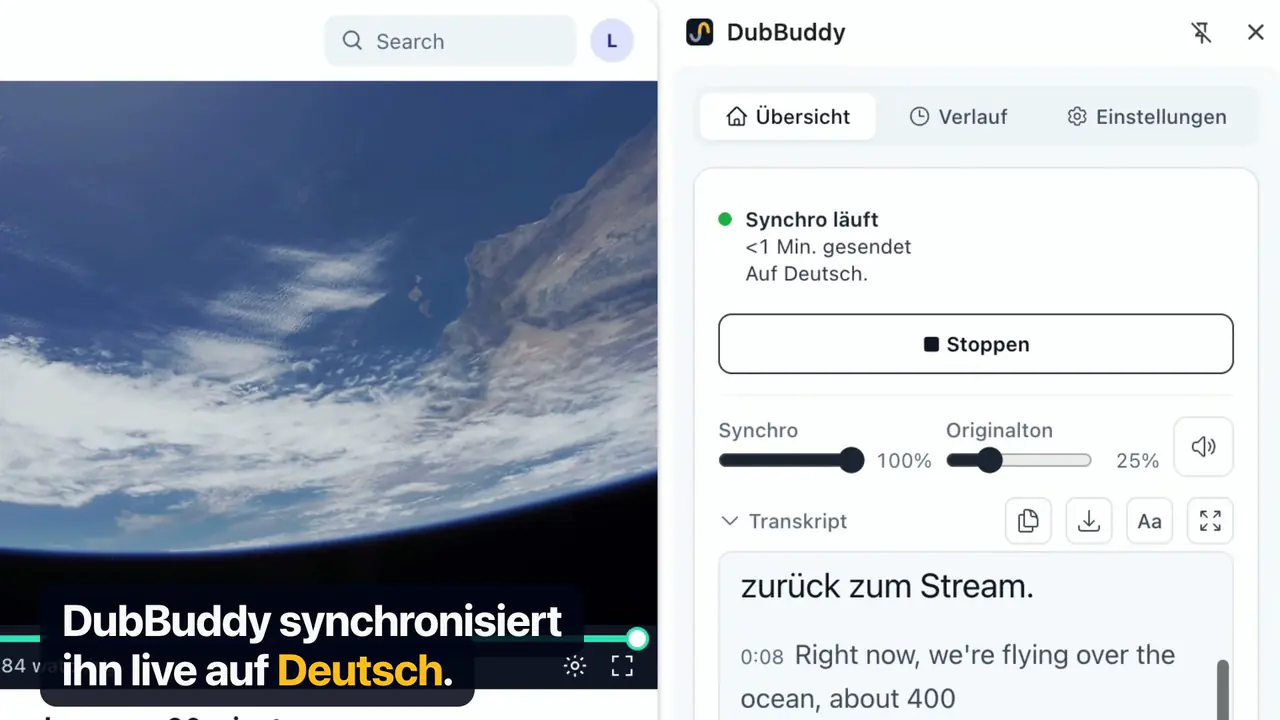
Synchronisation
78 SprachenIhre Sprache, etwa 3 Sekunden zeitversetzt, mit der Originalstimme im Hintergrund.

Hören Sie jedes Video, jeden Livestream und jedes Meeting live in Ihrer Sprache, mit der Originalstimme im Hintergrund, oder lesen Sie im übersetzten Transkript mit.
DubBuddy ist eine Chrome-Erweiterung für Computer. Auf Smartphones und Tablets läuft sie nicht.
Chrome-eigene Seiten lassen sich nicht erfassen, und manche DRM-geschützten Player geben keinen Ton frei. Auch die Stimmen anderer Menschen in einem Tab gehen an Google: Stellen Sie sicher, dass Sie das dürfen.
Holen Sie sich in Google AI Studio einen Gemini-API-Schlüssel und aktivieren Sie die Abrechnung.
Fügen Sie ihn in DubBuddy ein: Er bleibt verschlüsselt auf Ihrem Computer.
Klicken Sie bei einem Video auf das DubBuddy-Icon und dann auf „Starten“.
Ihre Sprache, etwa 3 Sekunden zeitversetzt, mit der Originalstimme im Hintergrund.
82 gesprochene Sprachen
Jeder Satz, sobald er gesagt wird, auf Wunsch mit seiner Übersetzung darunter.

Zu Googles eigenen Preisen, die Google festlegt und ändern kann.
Googles Preise der kostenpflichtigen Stufe, Stand 30. Oktober 2026. Googles Preisliste ↗
Eine Schätzung zu Googles Preisen der kostenpflichtigen Stufe, Stand 30. Oktober 2026 (Googles Preisliste ↗). Ihre Rechnung liegt bei Google, nie hier.
Das Audio und etwaige zu übersetzende Sätze gehen direkt an Google, nur solange eine von Ihnen gestartete Sitzung läuft.
DubBuddy liest nichts aus der Seite; Chrome teilt ihm Titel und Adresse des Tabs mit.
Der Text jeder Sitzung bleibt hier, nie das Audio. Abschaltbar in den Einstellungen.
Noch Fragen? Schreiben Sie an support@dubbuddy.com.
Etwa 3 Sekunden, und die ersten Worte kommen etwa 5 Sekunden nach „Starten“. Das Original wird nur leiser, während die Synchronisation läuft, Sie hören den Sprecher also weiter im Hintergrund. Maschinelle Übersetzung kann Namen und Fachbegriffe falsch verstehen.
Die Sprache wählen Sie; den Akzent und die Varietät der Sprache, die die Synchronisation spricht, wählt Googles Modell, und DubBuddy kann daran nichts ändern.
Diese Teile werden nicht synchronisiert: Sie hören den Sprecher. Das Audio wird trotzdem gesendet und berechnet; bei einem Tab ganz in Ihrer Sprache sagt die Seitenleiste das deshalb („Bereits auf Deutsch“), und die Sitzung stoppt von selbst nach 20 Minuten Ton ohne Synchronisation.
YouTube synchronisiert manche aufgezeichneten Videos selbst, im Voraus und kostenlos, und seine Synchronisation ersetzt die Stimme. DubBuddy synchronisiert, was der Tab abspielt, auch Livestreams, in jede der 78 Sprachen, behält die Stimme im Hintergrund und läuft nur, wenn Sie auf „Starten“ klicken; Google rechnet über Ihren Schlüssel ab. Zum Vergleich der beiden.
Chrome 116 oder neuer auf einem Computer und einen Gemini-API-Schlüssel aus Google AI Studio, den Google abrechnet. Für den Schlüssel gelten Googles Nutzungsbedingungen der Gemini API (ab 18 Jahren), und die Gemini API ist nicht in jeder Region verfügbar. Auf Smartphones läuft DubBuddy nicht.
Ja: in Microsoft Edge, Opera, Vivaldi und Brave (getestet im Oktober 2026), installiert aus dem Chrome Web Store. Nicht in Firefox oder Safari: Diese lassen Erweiterungen den Ton eines Tabs nicht erfassen.
Ja. Seine Seitenleiste und die Willkommensseite gibt es in den 15 Sprachen dieser Website. Beide folgen der Sprache Ihres Browsers, und Sie können die Sprache oben in den Einstellungen unter „Anzeigesprache“ ändern.
So formuliert Chrome die Berechtigung, den Ton eines Tabs zu erfassen. DubBuddy erfasst nur den Ton des Tabs, in dem Sie es starten, nie das Bild, und führt keinen Code auf den Seiten aus, die Sie besuchen. Die Datenschutzerklärung legt genau dar, was es sendet, an wen und was es speichert.
DubBuddy zu Chrome hinzufügen, einen Gemini-API-Schlüssel einfügen und bei einem Video auf das Icon klicken.
DubBuddy ist eine Chrome-Erweiterung für Computer. Auf Smartphones und Tablets läuft sie nicht.