DubBuddy 설정하기
DubBuddy는 내 Gemini API 키로 작동합니다. Google은 DubBuddy가 전송한 오디오를 분 단위로 계산해 Google이 정한 요금으로 이 키에 청구합니다. DubBuddy는 요금을 받지 않습니다. 계정도 구독도 없습니다.
필요한 것
- 컴퓨터의 Chrome 116 이상(또는 Edge, Opera, Vivaldi, Brave).
- Google 계정과 Google AI Studio의 Gemini API 키.
- Google에서 키가 속한 프로젝트의 결제 사용 설정(새 계정은 선불제).
영상으로 보는 설정 방법
스크립트
DubBuddy는 내 Gemini API 키로 작동합니다.
DubBuddy는 요금을 받지 않습니다. 계정도 구독도 없습니다. 쓴 만큼만 Google에 직접 냅니다. Google 유료 요금으로 더빙은 시간당 약 2달러 21센트, 스크립트는 약 60센트입니다.
Google AI Studio에서 API Keys를 열고 Create API key를 클릭하세요. 이름을 DubBuddy로 정하고, Create key를 클릭하세요.
행의 복사 아이콘으로 키를 복사하고, 비밀번호처럼 보관하세요.
무료 등급은 비용이 없지만, Google이 그 오디오를 제품 개선에 쓸 수 있습니다. 결제를 켜면 쓰지 않습니다. 선불 크레딧은 5달러부터이고, 잔액이 0이 되면 키가 멈춥니다.
Spend 페이지에서 월 지출 한도도 정할 수 있습니다.
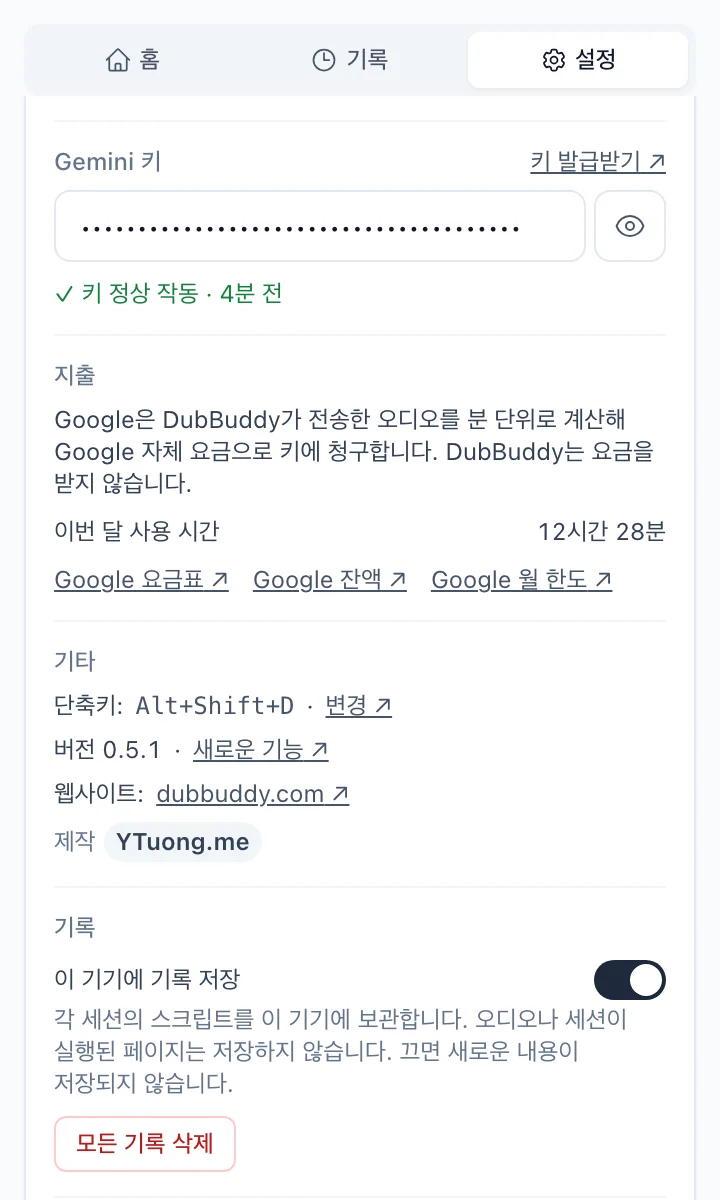
이제 DubBuddy 환영 페이지에 키를 붙여넣으세요. DubBuddy가 바로 확인합니다. 키는 암호화되어 내 기기에 보관되며 Google에만 전송됩니다.
DubBuddy를 고정하고, 동영상에서 아이콘을 클릭한 뒤 시작을 누르세요.
2026년 10월 30일 Google 유료 등급 요금 기준. Google 요금표 ↗
Chrome에 DubBuddy 추가하기
Chrome 웹 스토어에서 ‘Chrome에 추가’를 클릭한 다음 ‘확장 프로그램 추가’를 클릭하세요. DubBuddy 시작 페이지가 저절로 열립니다.
아이콘이 늘 보이도록 고정하세요. Chrome 툴바의 퍼즐 아이콘을 클릭한 다음 DubBuddy 옆의 고정 아이콘을 클릭하면 됩니다. 고정하기 전에는 아이콘이 이 확장 프로그램 메뉴 안에 있습니다.
곧 Chrome 웹 스토어에 출시DubBuddy는 컴퓨터용 Chrome 확장 프로그램입니다. 휴대전화나 태블릿에서는 실행되지 않습니다.
Gemini API 키 만들기
aistudio.google.com/api-keys ↗를 열고 Google 계정으로 로그인하세요.
키를 만드세요. AI Studio가 키가 속할 프로젝트를 물어보며, 프로젝트를 대신 만들어 줄 수도 있습니다.
키를 복사하세요. 새 키는 “AQ.”로 시작합니다. 비밀번호처럼 다루세요. 키를 가진 사람은 누구나 내 계정의 돈을 쓸 수 있습니다.
DubBuddy에 키 붙여넣기
DubBuddy를 설치하면 열리는 시작 페이지나 측면 패널에 붙여넣으세요. 키가 없는 동안에는 홈에 입력란이 표시되고, 설정에는 항상 있습니다. DubBuddy가 바로 확인합니다.
키는 내 컴퓨터에 암호화되어 보관되며 Google로만 전송됩니다.
결제 사용 설정하기
aistudio.google.com/billing ↗을 열고 키가 속한 프로젝트의 결제를 설정하세요. 새 계정은 선불제입니다. 크레딧을 구매하면 Google이 사용한 만큼 차감합니다.
잔액이 없으면 크레딧을 충전할 때까지 Google이 계정의 모든 키를 중지합니다. 그러면 DubBuddy도 중지되고 “Google 선불 잔액이 없습니다”라는 메시지와 함께 해당 페이지 링크를 보여 줍니다. 사용하지 않은 크레딧이 언제 만료되는지는 Google 약관에 나와 있습니다.
청구액 한도 정하기(권장)
aistudio.google.com/spend ↗에서 프로젝트의 월 지출 한도를 설정하세요. Google은 이 브라우저에서든 아니든 프로젝트의 모든 사용량을 약 10분 늦게 한도에 반영합니다. 한도 때문에 세션이 중지되면 DubBuddy가 알려 주고 해당 페이지로 연결합니다.
첫 동영상 더빙하기
동영상이나 라이브 방송처럼 누군가 말하는 탭을 열고 DubBuddy 아이콘을 클릭하세요. 측면 패널이 열리고 모드(더빙 또는 스크립트)와 ‘번역 언어’의 언어가 표시됩니다. 확인한 다음 시작을 누르세요. 약 5초 뒤에 첫마디가 나옵니다.
패널이 열려 있을 때는 아이콘을 클릭한 탭에서 바로 시작됩니다. 단축키 Alt+Shift+D(Mac에서는 Option+Shift+D)와 페이지 오른쪽 클릭 메뉴의 ‘DubBuddy로 이 탭 더빙’도 마찬가지입니다. 다 보면 중지를 누르거나 단축키를 다시 누르세요.
더빙에는 패널이 필요 없습니다. 패널을 닫고 계속 보세요. 실행 중에는 아이콘의 배지에 ON이 표시되고(일시중지 중에는 II), 아이콘을 클릭하면 패널이 다시 열립니다.

요금
탭이 재생되는 동안 DubBuddy가 전송한 오디오에 대해 Google이 키에 청구합니다.
- 일시중지한 동영상과 무음은 전송되지 않으므로 비용이 들지 않습니다.
- 더빙을 음소거해도 청구됩니다. Google이 번역은 계속하기 때문입니다.
- Google은 탭이 재생된 시간(분)을 청구하므로, 1.5배속으로 보면 약 3분의 1이 줄고 2배속이면 약 절반이 됩니다.
요금은 Google이 정하며 바뀔 수 있으니 Google 요금표 ↗를 기준으로 삼으세요. 예를 들어 2026년 10월 30일 Google 유료 등급 요금 기준으로는 다음과 같습니다.
- 더빙(Gemini 3.5 Live Translate ↗): 분당 약 $0.037, 시간당 약 $2.21.
- 스크립트만(Gemini 3.5 Transcribe Live ↗): 말하는 양에 따라 시간당 약 $0.55~$0.70.
- 스크립트만 모드의 번역 언어(Gemini 3.5 Flash-Lite ↗): 시간당 약 $0.07~$0.17 추가.
DubBuddy는 세션이 실행되는 동안 전송된 시간(분)을, 설정에서는 이번 달 사용 시간을 보여 줍니다. 지출한 금액은 DubBuddy가 아니라 Google의 페이지에서 확인할 수 있습니다.
결제 없이: Google의 무료 등급
결제를 사용 설정하지 않은 프로젝트의 키는 Google의 무료 등급으로 작동합니다. Google은 무료 등급에서 이 모델들을 무료로 제공한다고 밝히고 있습니다. 사용량에는 Google이 정한 한도가 있으며(AI Studio에서 확인할 수 있음), 무료 등급에서는 Google이 제품 개선에 오디오를 사용할 수 있습니다. 결제를 사용 설정하면 사용하지 않습니다.
유럽 경제 지역(EEA), 스위스, 영국에서는 Google의 유료 사용 데이터 약관이 모든 사용에 적용됩니다. Google의 Gemini API 약관 ↗을 읽어 보세요. DubBuddy는 이 약관을 정하지 않습니다.
세션이 중지되는 경우
Google이 세션을 중지하면 DubBuddy가 측면 패널에 이유를 알려 주고, 문제를 해결할 Google 페이지로 연결합니다.
- 선불 잔액이 없는 경우: Billing ↗ 페이지에서 크레딧을 충전하세요.
- 월 지출 한도에 도달한 경우: Spend ↗ 페이지에서 한도를 높이거나 다음 달까지 기다리세요.
- 키의 일일 한도를 모두 사용한 경우: 태평양 시간 자정에 초기화됩니다. 무료 등급이라면 결제를 사용 설정할 때 무료 등급의 한도가 풀립니다.
DubBuddy는 소리는 나는데 더빙이 없는 상태(스크립트만 모드에서는 스크립트가 없는 상태)가 20분 이어질 때와 150분 세션 한도에 도달할 때도, 짧은 알림음을 낸 뒤 세션을 스스로 중지합니다. 무음은 포함되지 않으므로 일시중지한 동영상이나 회의 중 쉬는 시간 때문에 세션이 끝나지는 않습니다. 계속하려면 시작을 누르세요. 스크립트는 그대로 남아 있습니다.
Chromebook에서
DubBuddy는 Chromebook에서도 다른 곳의 Chrome과 똑같이 작동하며, 디스크 공간이 부족할 때 데이터를 지우지 않도록 Chrome에 요청합니다. 일부 Chromebook은 로그아웃할 때 모든 데이터를 지우며 DubBuddy의 데이터도 함께 지워집니다. 게스트 모드, 그리고 로그아웃 시 데이터를 삭제하도록 설정된 학교나 회사 기기가 그렇습니다. 이런 기기에서는 로그인할 때마다 키를 다시 붙여넣어야 하고 기록은 빈 상태로 시작합니다. 공용 Chromebook은 공간이 부족해지면 한동안 아무도 사용하지 않은 계정을 삭제할 수도 있습니다.
브라우저
DubBuddy는 Chrome, Microsoft Edge, Opera, Vivaldi, Brave에서 Chrome 웹 스토어로 설치해 사용할 수 있습니다(2026년 10월 테스트). 동영상에서 아이콘을 클릭하면 측면 패널이 열리고, 확인할 모드와 언어, 시작 버튼이 나타납니다. 패널이 열려 있을 때는 아이콘을 클릭하면 바로 시작됩니다.
- Edge에서는 패널이 오른쪽의 Edge 사이드바에 열립니다.
- Opera에서는 고정하기 전까지 아이콘이 확장 프로그램 메뉴(큐브 아이콘)에 있습니다.
- Vivaldi에서는 패널이 왼쪽에 Vivaldi 패널 중 하나로 열리고, 아이콘은 패널을 열고 닫습니다. 시작은 패널에서 누르세요.
Firefox와 Safari는 확장 프로그램이 탭 오디오를 캡처하도록 허용하지 않아 DubBuddy를 실행할 수 없습니다. Chrome의 측면 패널이 없는 브라우저(예: Arc)에서도 DubBuddy를 표시할 수 없으며, 아이콘을 클릭하면 그렇다고 알려 줍니다.
문제가 있을 때
AI Studio에서 키 전체를 다시 복사해 한 번 더 붙여넣으세요. Gemini API는 일부 지역에서 제공되지 않으며, 제공되지 않는 지역에서는 Google이 키를 거부합니다.
Chrome은 해당 탭에서 확장 프로그램의 아이콘을 클릭하거나, 단축키를 누르거나, 오른쪽 클릭 메뉴 항목을 선택한 뒤에만 그 탭을 캡처하도록 허용합니다. 측면 패널 안에서 클릭하는 것은 해당되지 않습니다.
Chrome 자체 페이지는 캡처할 수 없고, 일부 DRM 보호 플레이어에서는 소리를 캡처할 수 없습니다. 동영상이 소리와 함께 재생되고 있는지 확인하세요.
말하는 언어가 이미 더빙할 언어이므로 더빙할 내용이 없고, 말하는 사람의 목소리가 그대로 들립니다. 그래도 오디오는 전송되어 청구됩니다. 중지를 누르거나, ‘번역 언어’에서 다른 언어를 고른 뒤 다시 시작하세요. 그대로 두면 더빙이 없는 상태가 20분 이어진 뒤 세션이 저절로 중지됩니다.
문의
support@dubbuddy.com으로 이메일을 보내 주세요. 버그라면 디버그 로그를 첨부해 주세요. DubBuddy 설정에서 ‘디버그 로그 저장’을 누르면 됩니다(오디오, 스크립트, 키, 페이지 주소는 절대 포함되지 않습니다).