Chrome 適用的 YouTube AI 翻譯配音外掛:YouTube 影片,即時翻譯成中文
DubBuddy 聽的是 YouTube 影片的聲音,把內容翻譯並配音成中文,大約只比說話者慢 3 秒,原音則保留在背景。它不需要字幕,所以沒有字幕的英文、日文、韓文影片,甚至直播,也都能使用。
- 沒有字幕也能用
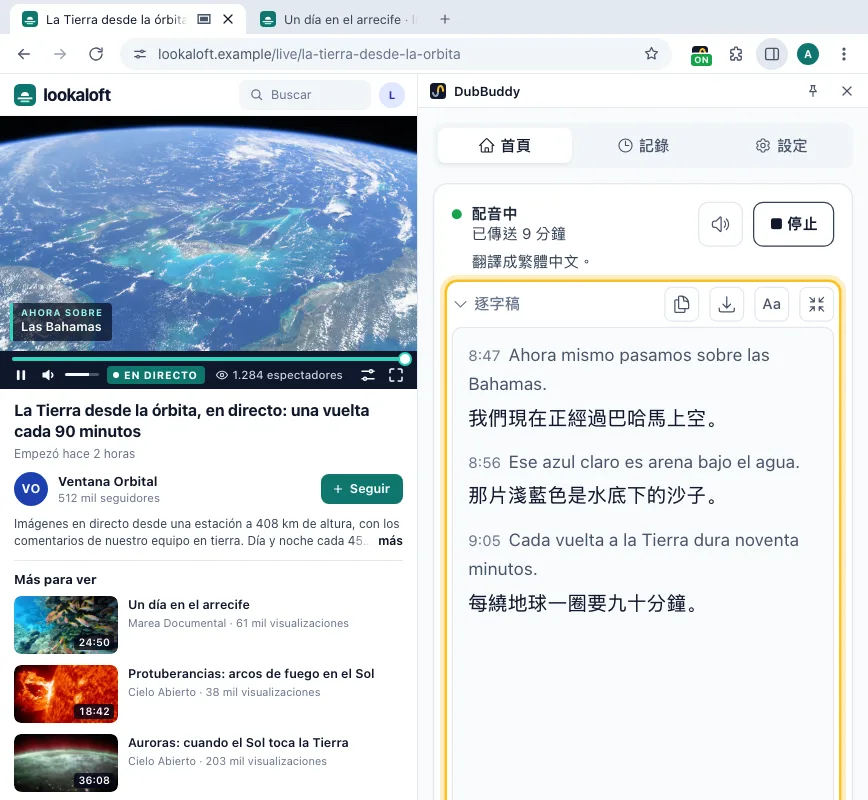
- YouTube 直播也能翻譯
- 可配成中文等 78 種語言
- 不需要帳戶,也沒有訂閱
如何用 DubBuddy 把 YouTube™ 影片翻譯成中文
- 1
新增 DubBuddy,貼上 Gemini 金鑰
只需一次:把擴充功能加到電腦上的 Chrome,再把在 Google AI Studio 取得的金鑰貼到歡迎頁面。
- 2
在 YouTube 播放影片
任何影片或直播都可以,有沒有字幕都行。如果 YouTube 正在播放配音音軌,請先在播放器的設定中改回原始音軌:翻譯會更貼近原話。
- 3
按一下 DubBuddy 圖示
側邊面板隨即開啟。確認「翻譯成」選的是繁體中文,再按下「開始」:配音只比說話者慢幾秒。面板開啟時,按一下圖示或按 Alt+Shift+D 就會立即開始。
- 4
或改看文字
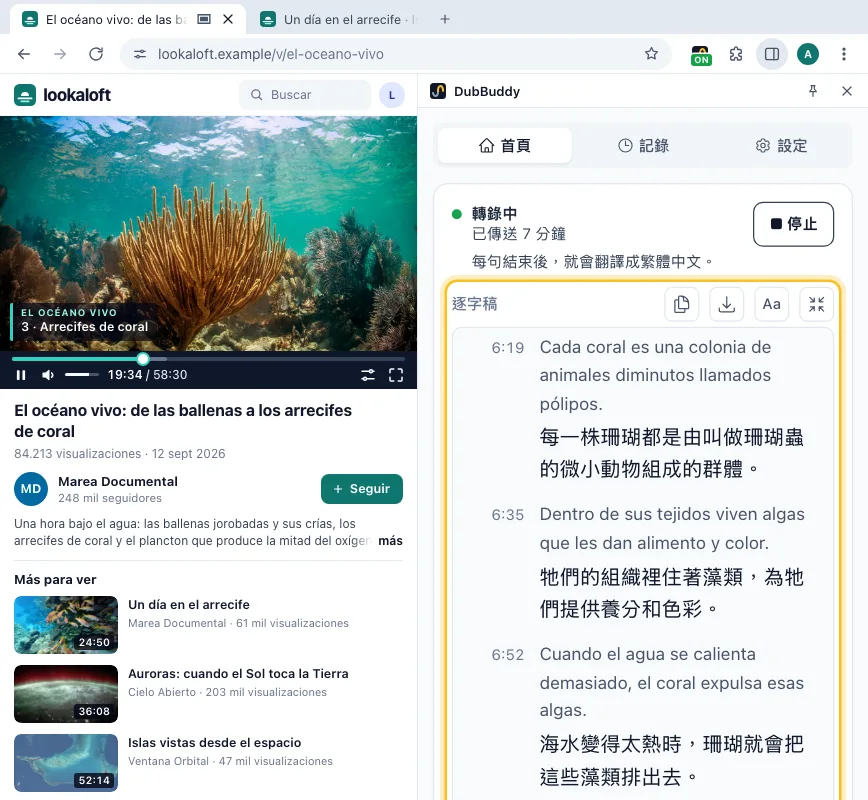
按下「開始」前把模式切換成「逐字稿」,就能看到每句話和下方的中文翻譯,之後也能複製或儲存文字。
YouTube 沒有的中文配音,交給 DubBuddy
YouTube 會自動為許多已上傳的影片配音,但目前不會配成中文(繁體、簡體都沒有):中文影片只會被配成英文。如果影片已有你聽得懂的語言的配音,就用 YouTube 的:免費,而且和畫面同步。其他的就交給 DubBuddy。
| YouTube 自動配音 | DubBuddy | |
|---|---|---|
| 直播 | YouTube 自動配音:尚未支援:已宣布 2027年初試行 | DubBuddy:可以,只慢幾秒 |
| 中文 | YouTube 自動配音:不會配成中文(繁體、簡體都沒有);約 30 種語言可配成英文,英文可配成 20 種語言 | DubBuddy:可以:中文也有,共 78 種語言 |
| 長影片 | YouTube 自動配音:不支援超過 120 分鐘的影片 | DubBuddy:每個工作階段最長 150 分鐘;按「開始」就能繼續 |
| 原本的聲音 | YouTube 自動配音:被配音取代 | DubBuddy:保留在背景,音量由你決定 |
| 何時播放 | YouTube 自動配音:在 YouTube 已配音的影片上預設播放 | DubBuddy:只在你啟動時 |
| 與畫面同步 | YouTube 自動配音:是,事先製作好 | DubBuddy:大約慢 3 秒 |
| 費用 | YouTube 自動配音:免費 | DubBuddy:由 Google 向你的金鑰計費:依 2026年10月30日的付費方案價格,每小時約 US$2.21(Google 價目表 ↗) |
不需要字幕
翻譯沒有字幕的 YouTube 影片
很多影片沒有字幕,或只有說話者語言的自動字幕。DubBuddy 不讀字幕:它聽的是分頁的聲音,所以不論有沒有字幕,說出來的內容都能配音和轉成文字。
在「僅逐字稿」模式中,每句話一說出口就會顯示,也可以在下方附上翻譯。按下「停止」後文字仍會保留:可以複製,或存成文字檔,每句都標示自按下「開始」後經過的時間。「記錄」也會把它們保存在這部裝置上。
如何關閉 YouTube 的自動配音
- 單一影片:開啟播放器的「設定」(齒輪圖示),選取「音軌」,再選擇原始音軌。
- 所有你聽得懂的語言:在 YouTube「設定」的「播放與觀影體驗」中,把這些語言加入偏好語言。原本以這些語言錄製的影片,就會保留自己的音訊。
接著只在想翻譯的影片上啟動 DubBuddy:你不啟動,它就不會執行。
依據 YouTube 說明中心的說明,2026年11月。
YouTube 常見問題
目前不行。YouTube 的自動配音會為許多已上傳的影片配音:約 30 種語言可配成英文,英文可配成 20 種語言,可以在播放器的「設定」中,從「音軌」選擇;但它目前不會配成中文(繁體、簡體都沒有),中文影片只會被配成英文。它也還不支援直播和超過 120 分鐘的影片。DubBuddy 能把分頁播放的任何內容,配音成中文等 78 種語言中的任何一種。
在電腦上的 Chrome 播放影片,按一下 DubBuddy 圖示,再按「開始」。DubBuddy 聽的是聲音,所以有沒有字幕都沒關係。如果想看文字而不是聽配音,請在按下「開始」前切換到「逐字稿」。
可以:配音大約比直播慢 3 秒。每個工作階段最長 150 分鐘,之後按「開始」就能繼續。長時間的直播改用「僅逐字稿」,Google 收取的費用大約只有配音的四分之一。
可以。每句話一說出口就會顯示,也可以在下方附上翻譯;按下「停止」後,文字仍會留在面板中。可以複製,或存成文字檔,每句都標示自按下「開始」後經過的時間;「記錄」也會把它們保存在這部裝置上。DubBuddy 儲存的是文字,不是字幕檔。
不行。DubBuddy 是用於電腦的 Chrome 擴充功能,而手機上的 Chrome 無法執行任何擴充功能。
不是。DubBuddy 是 YTuong.me 的獨立專案,與 YouTube 或 Google 沒有關聯,也未獲得其背書。它使用你自己的 Gemini API 金鑰運作。
翻譯你的下一部 YouTube 影片
把 DubBuddy 加到 Chrome,貼上 Gemini 金鑰,然後在影片上按一下圖示。